Jei kompiuteris neranda Bluetooth įrenginio arba spausdintuvo, priežastis dažniausiai yra viena iš trijų: kompiuteryje apskritai nėra Bluetooth, įrenginys neįjungtas į susiejimo režimą arba spausdintuvas prijungtas prie kito tinklo nei kompiuteris.
Žingsniai tinka Windows 11 ir Windows 10, o meniu pavadinimus pateikiame angliškai – lietuviškoje Windows jie išversti, bet yra tose pačiose vietose. Jei kompiuteris neranda interneto, t. y. nemato Wi-Fi tinklų arba prie jų neprisijungia, tai atskira tema: ją aprašėme straipsnyje „Kodėl kompiuteris negaudo Wi-Fi ar neprisijungia“.
Greita patikra: nuo ko pradėti
| Simptomas | Dažniausia priežastis | Ką patikrinti pirmiausia |
|---|---|---|
| Nustatymuose nėra Bluetooth jungiklio | kompiuteryje nėra Bluetooth adapterio arba neįdiegta jo tvarkyklė | Device Manager |
| Bluetooth įjungtas, bet įrenginys nerandamas | įrenginys ne susiejimo režime, per toli arba prisijungęs prie telefono | susiejimo mygtuką, atstumą, kitus įrenginius |
| Nerandamas Wi-Fi spausdintuvas | spausdintuvas ir kompiuteris prijungti prie skirtingų tinklų | tinklo pavadinimą spausdintuve ir kompiuteryje |
Spausdintuvas rodomas kaip Offline arba užduotys stringa eilėje |
nutrūkęs ryšys, užstrigusi spausdinimo eilė | spausdinimo eilę ir Print Spooler paslaugą |
Kompiuteris neranda Bluetooth
Bluetooth jungiklio visai nėra
Windows 11 Bluetooth įjungiamas skiltyje Settings > Bluetooth & devices, Windows 10 – Settings > Devices > Bluetooth & other devices. Jei jungiklio ten nėra, pirmiausia patikrinkite, ar neįjungtas lėktuvo režimas (Airplane mode), o tada – ar kompiuteris apskritai turi Bluetooth. Microsoft tiesiai nurodo, kad dalis įrenginių jo neturi.
Dešiniuoju pelės mygtuku spustelėkite Start ir atidarykite Device Manager. Galimi trys atvejai:
- Sąraše yra grupė
Bluetoothsu adapterio pavadinimu – adapteris yra, problema programinė. Žr. skyrių apie tvarkyklę žemiau. - Grupės
Bluetoothnėra, bet skiltyjeOther devicesmatote nežinomą įrenginį su geltonu ženklu – greičiausiai neįdiegta tvarkyklė. Atsisiųskite ją iš kompiuterio arba pagrindinės plokštės gamintojo svetainės. - Nėra nei vieno, nei kito – kompiuteryje Bluetooth greičiausiai nėra. Nešiojamuosiuose kompiuteriuose jis būna beveik visada, o stacionarių kompiuterių pagrindinėse plokštėse Bluetooth dažniausiai yra tik kartu su Wi-Fi moduliu: jei plokštės pavadinime nėra „WiFi“, paprastai nėra ir Bluetooth. Tai patvirtins plokštės specifikacija gamintojo svetainėje.
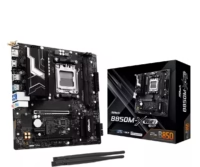
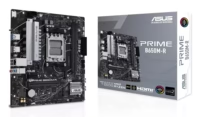
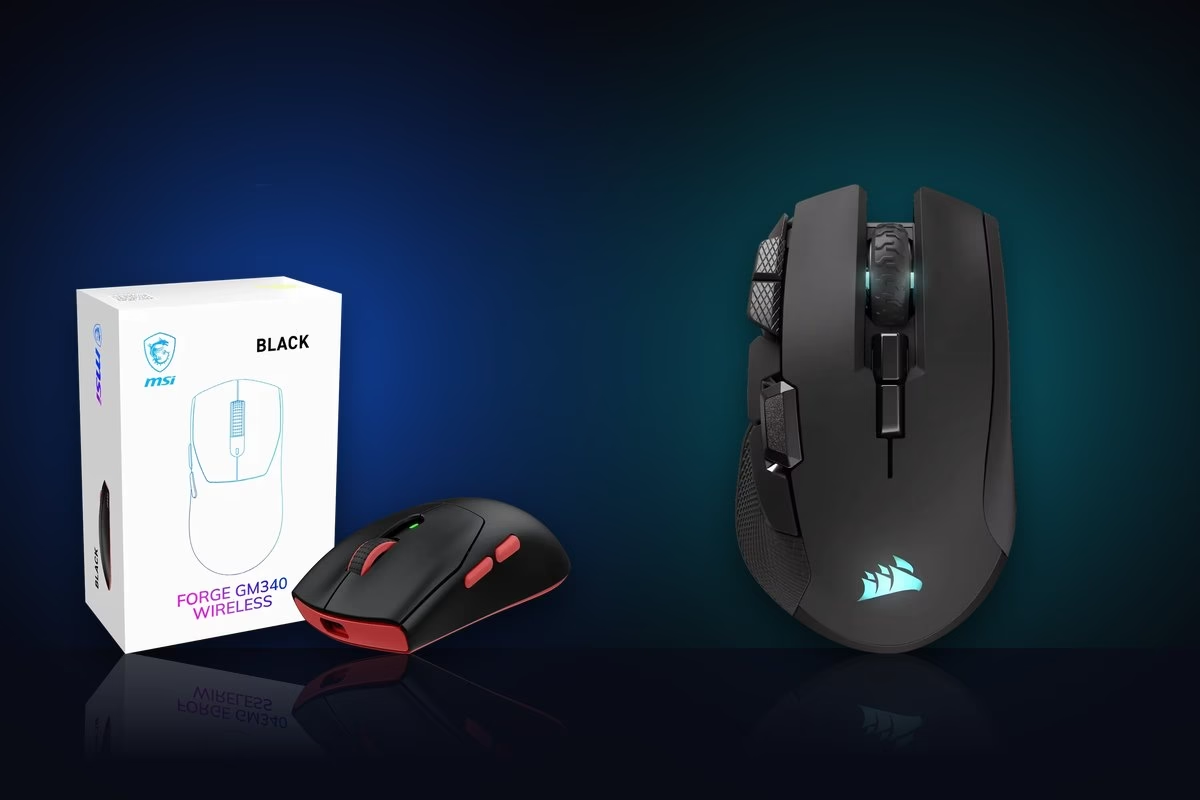
Jei Bluetooth nėra, jo tvarkyklėmis neįdiegsite – reikia USB Bluetooth adapterio arba Wi-Fi ir Bluetooth plokštės. Renkantis naują kompiuterį paprasčiau iš karto imti plokštę su Wi-Fi moduliu iš pagrindinių plokščių kategorijos. Pelei ar klaviatūrai Bluetooth nebūtinas: daug belaidžių modelių turi savo 2,4 GHz USB imtuvą. Pavyzdžiui, pelė MSI FORGE GM340 (22,80 €*) jungiama ir per 2,4 GHz, ir per Bluetooth, o daugiau modelių rasite pelių kategorijoje.
* Sandėlyje esantys modeliai ir kainos 2026 m. spalio 5 d.
Bluetooth įjungtas, bet įrenginys nerandamas
- Įjunkite susiejimo režimą. Įjungto įrenginio nepakanka: ausinės, pelė ar kolonėlė turi būti aptinkamos. Kaip įjungti šį režimą, nurodyta įrenginio instrukcijoje. Tada kompiuteryje, Bluetooth nustatymų skiltyje, rinkitės
Add device > Bluetooth(Windows 10 –Add Bluetooth or other device > Bluetooth). - Patikrinkite, ar įrenginys neprisijungęs kitur. Dalis ausinių ir pelių automatiškai jungiasi prie paskutinio naudoto įrenginio, pavyzdžiui, telefono. Laikinai išjunkite jame Bluetooth ir bandykite dar kartą.
- Sumažinkite atstumą ir trikdžius. Įrenginys turi būti įkrautas ir arti kompiuterio. Microsoft atskirai įspėja, kad neekranuoti USB įrenginiai, prijungti prie USB 3.0 lizdo, gali trikdyti Bluetooth ryšį, todėl atitraukite įrenginį nuo tokių lizdų, o USB Bluetooth adapterį perkelkite į kitą lizdą.
- Pašalinkite įrenginį ir susiekite iš naujo. Jei jis sąraše yra, bet neprisijungia, Windows 11 skiltyje
Settings > Bluetooth & devices > Devicesprie įrenginio spustelėkite tris taškus ir rinkitėsRemove device. Windows 10 skiltyjeBluetooth & other devicespasirinkite įrenginį ir spustelėkiteRemove device > Yes. - Paleiskite trikčių šalinimo įrankį. Windows 11:
Settings > System > Troubleshoot > Other troubleshooters, prieBluetoothspustelėkiteRun. Naujesnėse versijose patikra atsidaro programojeGet Help.
Tvarkyklė ir Bluetooth paslauga
Microsoft teigimu, pasenusi ar nesuderinama tvarkyklė yra viena dažniausių Bluetooth problemų priežasčių. Įrankyje Device Manager išskleiskite Bluetooth, dešiniuoju mygtuku spustelėkite adapterį ir rinkitės Update driver, tada Search automatically for drivers (senesnėse versijose – Search automatically for updated driver software). Jei nepadeda, rinkitės Uninstall device > Uninstall, išjunkite kompiuterį (Shut down), palaukite kelias sekundes ir vėl įjunkite – Windows bandys įdiegti tvarkyklę iš naujo. Naujausią tvarkyklę rasite kompiuterio ar pagrindinės plokštės gamintojo svetainėje.
Jei ir tai nepadeda, Microsoft pagalbos forume jos atstovai pataria patikrinti paslaugą: paspauskite Win+R, įveskite services.msc, sąraše raskite Bluetooth Support Service ir dešiniuoju mygtuku pasirinkite Restart (jei paslauga sustabdyta – Start).
Ausinės prijungtos, bet nėra garso arba jis prastas
Spustelėkite garso piktogramą užduočių juostoje ir patikrinkite, ar garso išvesties įrenginiu pasirinktos būtent Bluetooth ausinės. Jei garsas yra, bet duslus ir monofoninis, vos tik įsijungia mikrofonas (skambutis, žaidimo pokalbis), tai ne gedimas. Klasikinis Bluetooth garsas naudoja du profilius: A2DP perduoda kokybišką stereogarsą, bet neleidžia naudoti mikrofono, o laisvų rankų profilis (HFP) leidžia naudoti mikrofoną, tačiau garsą atkuria monofoniškai ir prasčiau. Todėl įjungus ausinių mikrofoną garso kokybė krinta.
Paprasčiausias sprendimas – pokalbių programoje pasirinkti kitą mikrofoną (nešiojamojo kompiuterio, internetinės kameros ar atskirą), tada ausinės liks stereorežime. Naujesnėse Windows 11 versijose šį ribojimą panaikina Bluetooth LE Audio, bet tik tada, kai jį palaiko ir kompiuterio adapteris, ir ausinės.
Kompiuteris neranda spausdintuvo
Wi-Fi spausdintuvas nerandamas
Windows 11 spausdintuvas pridedamas skiltyje Settings > Bluetooth & devices > Printers & scanners > Add device, Windows 10 – Settings > Devices > Printers & scanners > Add a printer or scanner. Jei sąrašas tuščias, patikrinkite tris dalykus:
- Tas pats tinklas. Spausdintuvas turi būti prijungtas prie to paties belaidžio tinklo kaip kompiuteris. Tinklo pavadinimą parodo spausdintuvo ekranas arba jo atspausdintas tinklo konfigūracijos lapas.
- 2,4 GHz dažnių juosta. Dalis spausdintuvų palaiko tik 2,4 GHz. Canon nurodo, kad tokiu atveju maršrutizatoriuje turi būti įjungta 2,4 GHz juosta, o jei abi juostos vadinasi vienodai, gali padėti atskiri jų pavadinimai.
- Svečių tinklas. Svečių tinkle arba įjungus įrenginių atskyrimo funkciją (AP isolation, privacy separator) įrenginiai paprastai pasiekia internetą, bet nemato vienas kito. Spausdintuvą ir kompiuterį junkite prie pagrindinio tinklo.
Prieš ieškodami toliau, išjunkite spausdintuvą, ištraukite maitinimo laidą, palaukite 30 sekundžių ir vėl įjunkite.
„The printer that I want isn’t listed“
Jei po paieškos spausdintuvo vis tiek nėra, šalia užrašo The printer that I want isn't listed spustelėkite Add a new device manually (senesnėse Windows 11 versijose – Add manually; Windows 10 spustelėkite patį užrašą). Atsidariusiame lange yra penki būdai, iš kurių namuose dažniausiai praverčia du:
My printer is a little older. Help me find it.– išsamesnė paieška senesniems modeliams;Add a printer using an IP address or hostname(Windows 10 –Add a printer using a TCP/IP address or hostname) – patikimiausias būdas tinklo spausdintuvui: laukeDevice typepasirinkiteTCP/IP Deviceir įveskite spausdintuvo IP adresą iš jo tinklo konfigūracijos lapo.
USB spausdintuvas
USB spausdintuvą junkite tiesiai į kompiuterio lizdą, o ne per šakotuvą, įjunkite jį ir tada spauskite Add device. Jei prijungus nieko nevyksta, pabandykite kitą lizdą ir kitą kabelį. Kaip atskirti lizdo, kabelio ir tvarkyklės gedimą, aprašėme straipsnyje „Kompiuteris nemato išorinio disko, USB ar telefono“.
Spausdintuvas „Offline“ arba užduotys stringa eilėje
Skiltyje Printers & scanners pasirinkite spausdintuvą, spustelėkite Open print queue (Windows 10 – Open queue) ir atšaukite visas laukiančias užduotis. Windows 10 eilės lange, meniu Printer, patikrinkite, ar nepažymėta Pause Printing ir Use Printer Offline. Tada paleiskite iš naujo spausdinimo paslaugą:
- Paieškoje įveskite
servicesir atidarykiteServices. - Sąraše raskite
Print Spooler, spustelėkite du kartus, pasirinkiteStopirOK. - Paieškoje įveskite
%WINDIR%system32spoolprinters, atidarykite aplanką ir ištrinkite visus jame esančius failus – tai užstrigusios spausdinimo užduotys. - Grįžkite į
Services, dukart spustelėkitePrint Spooler, pasirinkiteStart, laukeStartup typenustatykiteAutomaticir patvirtinkiteOK.
Jei spausdintuvas vis dar Offline, pašalinkite jį (Remove, Windows 10 – Remove device), pridėkite iš naujo ir paleiskite kompiuterį iš naujo.
Tvarkyklė iš gamintojo svetainės
Windows spausdintuvą dažnai įdiegia pati, tačiau Microsoft perspėja, kad be viso tvarkyklių rinkinio jis gali veikti ribotai. Be to, Windows 11 keičiasi tvarka. Pagal Microsoft paskelbtą planą nuo 2026 m. sausio 15 d. naujos spausdintuvų tvarkyklės per Windows Update nebeskelbiamos (ten jau esančios atnaujinamos tik išimties tvarka), o nuo 2026 m. liepos 1 d. Windows, rinkdamasi tvarkyklę, pirmenybę visada teikia savo universaliai IPP tvarkyklei. Gamintojo diegimo paketus įdiegti galima kaip ir anksčiau, todėl, jei trūksta funkcijų arba senesnis spausdintuvas neįdiegiamas, tvarkyklę atsisiųskite iš jo gamintojo svetainės, pasirinkę tikslų modelį ir savo Windows versiją.
Kada sustoti ir kreiptis į meistrą
- Bluetooth adapteris iš
Device Managerdingsta ir atsiranda arba jo neberodo po kritimo, apliejimo ar remonto. - Pašalinus tvarkyklę adapteris nebegrįžta, o gamintojo tvarkyklė neįdiegiama.
- Spausdintuvas neveikia su jokiu kompiuteriu ar telefonu – tada kaltas pats spausdintuvas, ir kreiptis reikia į jo gamintojo įgaliotą aptarnavimo centrą.
BIOS nustatymų ir Windows registro dėl Bluetooth ar spausdintuvo nekeiskite, o prieš diegdami Windows iš naujo pasidarykite svarbių duomenų kopiją. Jei problema kompiuteryje, galite jį atvežti pas mus Vilniuje, J. Basanavičiaus g. 20-1 (darbo dienomis 10:00–19:00). Susisiekti galite telefonu +370 602 25858 arba kontaktų puslapyje. Diagnostika kainuoja 20–40 € (priklauso nuo sistemos sudėtingumo), Windows perinstaliavimas – 20 €.
Dažnai užduodami klausimai
Kodėl dingo Bluetooth mygtukas po Windows atnaujinimo?
Dažniausiai dėl tvarkyklės. Jei adapteris matomas įrankyje Device Manager, pašalinkite jį (Uninstall device), išjunkite ir vėl įjunkite kompiuterį. Jei nepadeda, įdiekite tvarkyklę iš gamintojo svetainės.
Kodėl kompiuteris nemato spausdintuvo, nors jis prijungtas prie Wi-Fi?
Dažniausiai spausdintuvas prijungtas prie kito tinklo, pavyzdžiui, svečių, arba maršrutizatoriuje įjungtas įrenginių atskyrimas. Prijunkite abu įrenginius prie to paties pagrindinio tinklo arba pridėkite spausdintuvą pagal IP adresą.
Ar spausdintuvą galima prijungti be tvarkyklių disko?
Taip. Windows daugelį spausdintuvų įdiegia pati, o visą tvarkyklių rinkinį galima atsisiųsti iš gamintojo svetainės.
Kodėl per Bluetooth ausines prastai girdisi, kai kalbu?
Įsijungus ausinių mikrofonui, Windows persijungia į laisvų rankų profilį, kuris garsą perduoda monofoniškai ir prastesne kokybe. Pokalbių programoje pasirinkite kitą mikrofoną – ausinių garsas vėl bus stereofoninis.