Kai kompiuteris negaudo Wi-Fi arba neprisijungia prie Wi-Fi, nors telefonas šalia naršo be vargo, kaltininkas dažniausiai būna ne sugedusi įranga, o nustatymas, tvarkyklė ar maršrutizatoriaus (routerio) parametrai. Šiame gide aptariame stacionarius ir nešiojamus kompiuterius su Windows 11 – nuo patikrų, trunkančių porą minučių, iki atvejų, kai prireikia naujo adapterio ar serviso.
Pirmiausia nustatykite simptomą: Wi-Fi parinkties išvis nėra; kompiuteris nemato jokių tinklų arba nemato jūsų tinklo; tinklą mato, bet neprisijungia; arba prisijungia, bet interneto nėra ar ryšys nutrūkinėja. Taip pat atlikite paprastą patikrą: ar veikia internetas telefone, prijungtame prie to paties Wi-Fi? Jei ne, problema greičiausiai yra maršrutizatoriuje arba interneto tiekėjo pusėje, o ne kompiuteryje.
Kompiuteris negaudo Wi-Fi: greita patikra per kelias minutes
- Lėktuvo režimas ir Wi-Fi mygtukas. Spustelėkite tinklo piktogramą užduočių juostos dešinėje: Wi-Fi turi būti įjungtas, lėktuvo režimas – išjungtas (
Parametrai > Tinklas ir internetas > Lėktuvo režimas). Išjungus lėktuvo režimą Wi-Fi kartais tenka įjungti atskirai. - Nešiojamo kompiuterio klavišas ar jungiklis. Daugelyje modelių vienas iš F1–F12 klavišų pažymėtas lėktuvo ar antenos simboliu (veikia su Fn arba be jo), bet konkretus klavišas priklauso nuo modelio. Kai kurie nešiojami kompiuteriai turi fizinį Wi-Fi jungiklį.
- Paleidimas iš naujo. Paleiskite kompiuterį iš naujo. Modemą ir maršrutizatorių atjunkite nuo elektros bent 30 sekundžių, pirma įjunkite modemą, o kai nusistovės jo lemputės – maršrutizatorių, ir palaukite kelias minutes.
- Pamirškite tinklą. Atidarykite
Parametrai > Tinklas ir internetas > Wi-Fi > Valdyti žinomus tinklus, pasirinkite tinklą, spauskitePamirštiir prisijunkite iš naujo. Tai padeda, kai sugadintas išsaugotas profilis ar pakeistas slaptažodis. - Automatinė diagnostika. „Microsoft“ rekomenduoja pradėti nuo tinklo ir interneto trikčių šalinimo įrankio programoje „Pagalba“ (angl.
Get Help).
Wi-Fi išvis nėra: dingo piktograma ar parinktis
Jei Wi-Fi mygtuko nėra nei tinklo meniu, nei programoje „Parametrai“, Windows arba nemato belaidžio adapterio, arba jis išjungtas. Paspauskite Win + R, įveskite ncpa.cpl ir, jei Wi-Fi adapteris pilkas, spustelėkite jį dešiniuoju pelės mygtuku ir pasirinkite Įgalinti.
Ar stacionarus kompiuteris turi Wi-Fi?
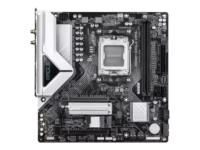
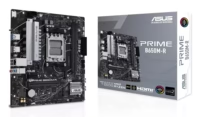
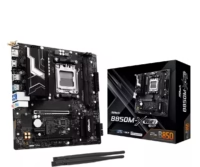
Ne visada. Daug pagrindinių (motininių) plokščių turi tik laidinį tinklo lizdą. Plokštės su Wi-Fi dažniausiai turi žodį WIFI modelio pavadinime, bet tai įprotis, o ne taisyklė – tikrinkite specifikacijas. Kaip išsirinkti plokštę, rašėme motininės plokštės pasirinkimo gide, o modelių su Wi-Fi rasite motininių plokščių kategorijoje.
Plokštė su Wi-Fi, bet tinklų nesimato
Integruotam Wi-Fi reikia komplekte esančių antenų, prijungtų prie galinio jungčių skydelio – be jų signalas labai silpnas arba tinklų nesimato visai. Patikrinkite ir BIOS: belaidžio ryšio valdiklis gali būti išjungtas (pvz., ASUS plokštėse – Advanced > Onboard Devices Configuration > Wi-Fi Controller). Jei nepadeda, atkurkite numatytuosius BIOS nustatymus, o prireikus atnaujinkite BIOS griežtai pagal plokštės gamintojo instrukciją ir atnaujinimo metu neišjunkite kompiuterio.
Tvarkyklė Įrenginių tvarkytuvėje
Dešiniuoju pelės mygtuku spustelėkite „Pradžia“, pasirinkite Įrenginių tvarkytuvė ir išplėskite skyrių Tinklo adapteriai.
- Geltonas šauktukas – tvarkyklė neveikia. Pirmiausia atsisiųskite tvarkyklę iš kompiuterio ar plokštės gamintojo svetainės. Tada pasirinkite
Pašalinti įrenginį, pažymėkiteBandyti pašalinti šio įrenginio tvarkyklęir paleiskite kompiuterį iš naujo – dažniausiai Windows tvarkyklę įdiegia pati, o jei ne, įdiekite atsisiųstąją. - Sutriko po atnaujinimo –
Ypatybės > Tvarkyklė > Atšaukti tvarkyklės keitimus. Pilkas mygtukas reiškia, kad ankstesnės tvarkyklės nėra. - Tinklo adapterių skyriuje jo nėra – išplėskite skyrių
Kiti įrenginiai: nežinomas tinklo valdiklis su geltonu ženklu reiškia, kad trūksta tvarkyklės, – ją įdiekite rankiniu būdu. Jei adapterio nėra niekur (net pasirinkusRodinys > Rodyti paslėptus įrenginius), jis gali būti išjungtas BIOS nustatymuose, atsijungęs arba sugedęs.
Nešiojamas kompiuteris: Wi-Fi dingo po valymo ar remonto
Daugelyje nešiojamų kompiuterių Wi-Fi modulis yra atskira M.2 plokštelė (ploniausiuose modeliuose jis būna prilituotas prie pagrindinės plokštės), prie kurios spragtelėjimu prijungiami du ploni antenų laideliai. Jų jungtys vos kelių milimetrų, todėl atidarius kompiuterį jos gali atsilaisvinti – tada signalas tampa labai silpnas arba tinklų nebesimato. Jungtys trapios, todėl taisyti jų patiems nerekomenduojame. Jei kompiuteriui dar galioja garantija, jo neardykite – kreipkitės į pardavėją.
Kompiuteris nemato ar neranda Wi-Fi tinklo, nors telefonas mato
Ar adapteris palaiko 2,4, 5 ir 6 GHz?
Dalis senesnių ir pigių adapterių veikia tik 2,4 GHz juostoje, todėl 5 GHz tinklo nemato. Patikrinkite komandinėje eilutėje įvykdę netsh wlan show drivers: jei palaikomų radijo tipų eilutėje (angl. Radio types supported) yra tik 802.11b/g/n, be 802.11a, ac ar ax, adapteris greičiausiai veikia tik 2,4 GHz. Prie kurios juostos esate prisijungę, rodo tinklo ypatybių eilutė „Tinklo juosta (kanalas)“.
| Standartas | Techninis pavadinimas | Dažnių juostos |
|---|---|---|
| Wi-Fi 4 | 802.11n | 2,4 GHz (kai kurie ir 5 GHz) |
| Wi-Fi 5 | 802.11ac | 5 GHz (2,4 GHz juostoje tokie adapteriai veikia Wi-Fi 4 režimu) |
| Wi-Fi 6 | 802.11ax | 2,4 ir 5 GHz |
| Wi-Fi 6E | 802.11ax | 2,4, 5 ir 6 GHz (6 GHz – tik Windows 11) |
| Wi-Fi 7 | 802.11be | 2,4, 5 ir 6 GHz (Windows 11 24H2 ar naujesnė) |
Kanalai 12–13 ir DFS kanalai
Europoje 2,4 GHz juostoje leidžiami 12 ir 13 kanalai, bet dalis kompiuterių (ypač skirtų kitų regionų rinkai) dėl adapterio regioninių nustatymų jų nemato – maršrutizatoriuje pasirinkite 1, 6 arba 11 kanalą. 5 GHz juostoje kai kurie adapteriai nerodo DFS kanalų (Europoje – 52–64 ir 100–140), tad išbandykite 36–48 kanalus. Jei ryšys nutrūkinėja, išbandykite ir siauresnį kanalą: 20 MHz 2,4 GHz juostoje ir 40 MHz – 5 GHz juostoje.
Wi-Fi 6E ir 6 GHz tinklai
6 GHz tinklą mato tik Wi-Fi 6E ar Wi-Fi 7 adapteris su Windows 11 ir nauja tvarkykle (Windows 10 šios juostos nepalaiko), be to, juostą turi būti įjungęs kompiuterio gamintojas. Tokiame tinkle leidžiama tik WPA3 sauga. Jei dar naudojate Windows 10, perskaitykite, ką žinoti prieš perkant kompiuterį su Windows 11.
Silpnas signalas, paslėptas tinklas ir trukdžiai
- Sienos. 5 ir 6 GHz signalas pro sienas praeina prasčiau nei 2,4 GHz, todėl toli nuo maršrutizatoriaus rinkitės 2,4 GHz tinklą.
- Paslėpto tinklo pavadinimas sąraše nerodomas (kartais matysite tik bevardį įrašą „Paslėptas tinklas“) – pridėkite jį rankiniu būdu per
Valdyti žinomus tinklus, įvedę tikslų pavadinimą ir slaptažodį. - USB 3.0 trukdžiai. Pasak Intel, kai kurie USB 3.0 įrenginiai ir kabeliai trukdo 2,4 GHz juostai. USB Wi-Fi adapterį atitraukite nuo USB 3.0 diskų ar šakotuvų, pavyzdžiui, trumpu ilgintuvu.
Kompiuteris mato tinklą, bet neprisijungia prie Wi-Fi
- Slaptažodis. Patikrinkite Caps Lock ir klaviatūros kalbą: įjungus lietuvišką išdėstymą, skaitmenų eilės klavišais rašomos raidės ą, č, ę ir kt., o ne skaitmenys.
- WPA3 ir senas adapteris. Jei maršrutizatorius veikia tik WPA3 režimu, senesni adapteriai gali neprisijungti – pvz., Intel AC 7260, 7265, 8260, 8265 ir 3165 nėra Intel WPA3 palaikančių adapterių sąraše. 2,4 ir 5 GHz juostose rinkitės mišrų WPA2/WPA3 režimą; jei senas adapteris ir tada neprisijungia, išbandykite WPA2-Personal (AES).
- MAC filtravimas. Jei maršrutizatorius įleidžia tik žinomus įrenginius, o Windows naudoja atsitiktinius adresus, kompiuteris atrodo kaip naujas įrenginys. Tam tinklui išjunkite atsitiktinius adresus:
Parametrai > Tinklas ir internetas > Wi-Fi > Valdyti žinomus tinklus, pasirinkite tinklą ir išjunkite parinktį „Atsitiktiniai aparatūros adresai“.
Prisijungta, bet nėra interneto arba Wi-Fi atsijunginėja
Jei Windows rodo prisijungimą, bet praneša, kad interneto nėra (po tinklo pavadinimu rodoma „Nėra interneto“; angl. No internet, secured), ryšys su maršrutizatoriumi yra, bet toliau duomenys nekeliauja.
IP adresas 169.254.x.x
Komandinėje eilutėje įvykdykite ipconfig. Jei Wi-Fi adapterio IPv4 adresas prasideda 169.254, kompiuteris negavo adreso iš maršrutizatoriaus (DHCP) ir priskyrė jį sau pats – internetas neveiks. Dažniausiai tai ne adapterio gedimas: kaltas maršrutizatoriaus DHCP (išjungtas arba pritrūko laisvų adresų), MAC filtras ar per silpnas signalas, rečiau – tvarkyklė. Jei kiti įrenginiai tame pačiame tinkle adresą gauna, ieškokite problemos kompiuteryje; jei ne – paleiskite maršrutizatorių iš naujo ir patikrinkite atsitiktinius aparatūros adresus.
Tinklo komandos: netsh winsock reset ir ipconfig /flushdns
Meniu „Pradžia“ įveskite cmd, pasirinkite Paleisti administratoriaus teisėmis ir paeiliui įvykdykite:
netsh winsock resetnetsh int ip resetipconfig /releaseipconfig /renewipconfig /flushdns
Tada paleiskite kompiuterį iš naujo. netsh int ip reset atkuria numatytuosius TCP/IP nustatymus, todėl rankiniu būdu nustatytą IP adresą ar DNS teks įvesti iš naujo. Vien ipconfig /flushdns išvalo tik DNS talpyklą – dingusio adapterio ar nematomo tinklo jis neišspręs.
Energijos taupymas
Jei Wi-Fi atsijungia pabudus iš miego režimo, atidarykite Įrenginių tvarkytuvė, išplėskite Tinklo adapteriai, dešiniuoju pelės mygtuku spustelėkite Wi-Fi adapterį, pasirinkite Ypatybės ir skirtuke Maitinimo valdymas panaikinkite žymėjimą „Leisti kompiuteriui išjungti šį įrenginį, kad taupytumėte energiją“. Kai kuriuose kompiuteriuose šio skirtuko nėra.
Tinklo nustatymas iš naujo – paskutinė priemonė
Eikite į Parametrai > Tinklas ir internetas > Išplėstiniai tinklo nustatymai > Tinklo nustatymas iš naujo ir spustelėkite Nustatyti iš naujo dabar. Windows pašalins tinklo adapterius ir po paleidimo iš naujo įdiegs juos su numatytaisiais nustatymais. Failai lieka, bet gali tekti iš naujo įdiegti VPN programą, o žinomiems tinklams gali būti priskirtas viešojo tinklo profilis. Pasiruoškite Wi-Fi slaptažodį.
Wi-Fi adapteris stacionariam kompiuteriui: USB, PCIe ar M.2
Jei plokštė Wi-Fi neturi, jį galima pridėti trimis būdais:
| Tipas | Privalumai | Į ką atkreipti dėmesį |
|---|---|---|
| USB adapteris | Prijungiamas per minutę, korpuso atidaryti nereikia | Mažyčiai adapteriai be antenos paprastai gaudo prasčiau; junkite per ilgintuvą, ne už metalinio korpuso |
| PCIe Wi-Fi išplėtimo plokštė | Išorinės antenos, dažnai ir Bluetooth | Reikia laisvo PCIe lizdo (tinka x1 ar platesnis, pvz., x16); jei reikia Bluetooth, jo kabelį prijunkite prie vidinės USB 2.0 jungties plokštėje |
| M.2 (Key E) modulis | Kompaktiškas, jei plokštėje yra toks lizdas | Intel CNVi moduliai (pvz., BE201, AX411, AX211, AX203, AX201, AX101, 9560) veikia tik plokštėse su CNVi palaikančiu Intel lustų rinkiniu – kitur rinkitės PCIe modulį, pvz., AX210 ar AX200 |
Antenas statykite ant stalo, kad tarp jų ir maršrutizatoriaus būtų kuo mažiau kliūčių. Jei senas kompiuteris ir taip laukia atnaujinimo, Wi-Fi įtraukite į bendrą planą – apie tai rašėme gide, kaip pagerinti seną kompiuterį.
Ar ne geriau kabelis?
Netoli maršrutizatoriaus stovinčiam kompiuteriui Ethernet kabelis dažnai yra paprasčiausias ir stabiliausias sprendimas – be radijo trukdžių. Nešiojamam kompiuteriui be tinklo lizdo tinka USB–Ethernet adapteris, pavyzdžiui, TP-Link UE330 – USB 3.0 šakotuvas su gigabitiniu tinklo lizdu, kaina 24,38 € (2026 m. rugsėjo 10 d.). Jei nešiojamas kompiuteris turi tik USB-C jungtį, tinka, pavyzdžiui, Gembird A-USB3C-LAN-01 – 23,45 € (2026 m. rugsėjo 10 d.).
Iš kur atsisiųsti Wi-Fi tvarkykles
- „Windows Update“ – tvarkyklės dažnai būna tarp pasirenkamų naujinimų:
Parametrai > Windows Update > Išplėstinės parinktys > Pasirinktiniai naujinimai. - Kompiuterio ar plokštės gamintojo svetainė – ieškokite pagal tikslų modelį.
- Lusto gamintojo svetainė – Intel adapteriams tinka „Intel Driver & Support Assistant“; Realtek ir MediaTek (taip pat AMD RZ600 serijos) adapteriams rinkitės kompiuterio gamintojo tvarkyklę.
Venkite trečiųjų šalių „tvarkyklių atnaujinimo“ programų. Jei kompiuteris be interneto, tvarkyklę atsisiųskite kitu įrenginiu arba laikinai prijunkite kabelį.
Kada kreiptis į servisą
Jei kompiuteris negaudo Wi-Fi ir po šių patikrų, kreipkitės, kai:
- adapteris dingo iš Įrenginių tvarkytuvės ir negrįžta nei įdiegus tvarkyklę, nei patikrinus BIOS;
- Wi-Fi sutriko po nešiojamo kompiuterio valymo, remonto ar kritimo;
- signalas silpnas tik kompiuteryje, nors kiti įrenginiai toje pačioje vietoje veikia gerai;
- galioja garantija – kompiuterio neardykite ir pirmiausia kreipkitės į pardavėją (jei pirkote pas mus, žr. garantinio aptarnavimo sąlygas).
Atvežkite kompiuterį į mūsų dirbtuves Vilniuje, J. Basanavičiaus g. 20-1, arba atsiųskite paštomatu – padėsime nustatyti gedimą, o darbų kainą ir terminą suderinsime su jumis iš anksto. Susisiekti galite telefonu +370 602 25858 arba per kontaktų puslapį. Kaip vyksta remontas, aprašėme straipsnyje apie kompiuterio taisymą Vilniuje. Diagnostika kainuoja 20–40 € – priklauso nuo sistemos sudėtingumo.
Kitas dažnas problemas aptarėme atskirai: kodėl kompiuteris neįsijungia, kodėl kompiuteris pypsi ir kodėl kompiuteris stringa.
Dažnai užduodami klausimai
Kodėl kompiuteris negaudo Wi-Fi, nors telefonas gaudo?
Dažniausiai jų adapteriai palaiko skirtingas dažnių juostas, kanalus ar saugos standartus: telefonas mato 5 GHz tinklą ar 13 kanalą, o senesnis kompiuterio adapteris – ne. Išbandykite 2,4 GHz tinklą, o maršrutizatoriuje pasirinkite 1, 6 ar 11 kanalą ir mišrų WPA2/WPA3 režimą.
Kaip įjungti Wi-Fi kompiuteryje su Windows 11?
Spustelėkite tinklo piktogramą užduočių juostos dešinėje ir įjunkite Wi-Fi arba eikite į Parametrai > Tinklas ir internetas > Wi-Fi. Jei mygtuko nėra, patikrinkite lėktuvo režimą, Wi-Fi klavišą ar jungiklį ir Įrenginių tvarkytuvę.
Ar tinklo nustatymas iš naujo ištrins mano failus?
Ne. Jis iš naujo įdiegia tik tinklo adapterius ir atkuria numatytuosius tinklo nustatymus – dokumentai, nuotraukos ir dauguma programų lieka. Gali tekti iš naujo įvesti Wi-Fi slaptažodį, o VPN programą ar virtualius tinklo komutatorius (pvz., Hyper-V) – įdiegti ar nustatyti iš naujo.
Motininė plokštė su Wi-Fi ar USB adapteris – kas geriau?
Naujam kompiuteriui patogiausia plokštė su integruotu Wi-Fi ir Bluetooth. Esamam greičiausias sprendimas – USB adapteris, o stipresnio signalo verta ieškoti PCIe Wi-Fi išplėtimo plokštėje su išorinėmis antenomis. Netoli maršrutizatoriaus stabiliausias pasirinkimas vis tiek yra kabelis.