
Trumpas atsakymas į klausimą, kaip atnaujinti BIOS: iš pagrindinės plokštės gamintojo puslapio atsisiųskite naujausią BIOS failą būtent savo modeliui, įrašykite jį į FAT32 formatu suformatuotą USB atmintinę, įjunkite kompiuterį, atidarykite BIOS (dažniausiai klavišu Del) ir paleiskite jame įmontuotą naujinimo įrankį – ASUS EZ Flash, MSI M-Flash, Gigabyte Q-Flash arba ASRock Instant Flash. Naujinimas paprastai trunka kelias minutes, ir kol jis nesibaigė, kompiuterio negalima nei išjungti, nei paleisti iš naujo. Jei kompiuteris veikia gerai ir nieko keisti neketinate, BIOS atnaujinti nebūtina.
Toliau – kada naujinti verta, kaip sužinoti plokštės modelį ir dabartinę versiją, ką pasiruošti ir kas pasikeis po naujinimo. Šiuolaikinėse plokštėse BIOS iš tikrųjų yra UEFI, bet kasdienėje kalboje ir gamintojų puslapiuose abu pavadinimai vartojami kaip sinonimai. Meniu pavadinimus pateikiame angliškai, kaip jie rodomi ekrane.
Kada BIOS atnaujinti verta, o kada ne
Naujinti verta, kai tam yra konkreti priežastis:
- Naujas procesorius. Plokštė naujesnį procesorių atpažįsta tik nuo tam tikros BIOS versijos. Ją rasite gamintojo puslapyje, plokštės palaikomų procesorių sąraše (
CPU Support). Tai aktualu, pavyzdžiui, į 600 serijos AM5 plokštę (A620, B650, X670) dedant Ryzen 9000 serijos procesorių: jam gali prireikti naujesnės BIOS versijos. - Stabilumo ir atminties pataisymai. Naujesnės versijos dažnai pagerina suderinamumą su DDR5 atminties rinkiniais ir ištaiso procesoriaus mikrokodo klaidas. Geriausiai žinomas pavyzdys – stalinių kompiuterių Intel Core 13-osios ir 14-osios kartos procesorių nestabilumas: mikrokodo pataisymus Intel platino būtent per plokščių gamintojų BIOS naujinimus.
- Saugumas. Dalis procesorių ir UEFI spragų užtaisomos tik BIOS naujinimu.
- Konkreti bėda, paminėta naujinimo aprašyme. Jei gamintojas rašo, kad versija taiso būtent jūsų problemą, tai gera priežastis.
Neverta naujinti „dėl visa ko“, tikintis didesnio kadrų skaičiaus, taip pat per audrą ar tada, kai namuose dingsta elektra. Nediekite ir bandomųjų (Beta) versijų, jei jos netaiso jūsų bėdos. Kai kuriose plokštėse grįžti prie senesnės versijos nebeįmanoma – tai būna parašyta naujinimo aprašyme, todėl perskaitykite jį iki galo.
Kaip sužinoti plokštės modelį ir BIOS versiją
- Paspauskite
Win+R, įrašykitemsinfo32ir paspauskiteEnter. - Lange
System Information, skiltyjeSystem Summary, raskite eilutesBaseBoard ManufacturerirBaseBoard Product– tai plokštės gamintojas ir modelis. - Eilutė
BIOS Version/Daterodo dabartinę versiją ir jos datą.
Modelio pavadinimą nusirašykite tiksliai, su visomis raidėmis ir priesagomis: plokštės su WiFi ir be jo, taip pat skirtingos to paties modelio revizijos (rev., R2.0) naudoja skirtingus BIOS failus. Revizija atspausdinta ant pačios plokštės. Jei versija gamintojo puslapyje sutampa su jūsiške, naujinti nėra ko.
Jei kompiuteris pirktas surinktas gamykloje arba tai nešiojamas kompiuteris, BIOS ieškokite ne plokštės, o kompiuterio gamintojo puslapyje pagal kompiuterio modelį.
Pasiruošimas
- Pasidarykite svarbių duomenų kopiją. Naujinimas diskų neliečia, tačiau nepavykus kompiuteris gali nebeįsijungti, o duomenų atkūrimo paslaugos mes neteikiame.
- Pasirūpinkite BitLocker. Microsoft tarp atvejų, kai Windows paprašo atkūrimo rakto, mini ir BIOS ar UEFI atnaujinimą. Todėl dar prieš naujindami įsitikinkite, kad turite 48 skaitmenų atkūrimo raktą: jei disko šifravimą įjungėte prisijungę Microsoft paskyra, raktą rasite adresu
aka.ms/myrecoverykey. Ar šifravimas įjungtas, matysiteSettings > Privacy & security > Device encryptionarbaControl Panel > System and Security > BitLocker Drive Encryption. Pastarajame lange galima pasirinktiSuspend protection: Microsoft nurodo, kad prieš planuotą programinės aparatinės įrangos naujinimą laikinai sustabdžius apsaugą rakto įvesti nereikės. Diskas lieka užšifruotas, o apsauga vėl įsijungia pati, kai kompiuteris paleidžiamas iš naujo. Be rakto užrakinto disko neatrakins niekas – Microsoft nurodo, kad jos palaikymo tarnyba prarasto rakto atkurti negali. - Užsirašykite savo BIOS nustatymus arba nufotografuokite telefonu: atminties profilį, paleidimo tvarką, ventiliatorių kreives.
- Paruoškite USB atmintinę. Suformatuokite ją FAT32 formatu; ASUS rekomenduoja 1 GB ar didesnę. Formatuojant atmintinės turinys ištrinamas.
- Atsisiųskite failą tik iš gamintojo puslapio – asus.com, msi.com, gigabyte.com arba asrock.com, savo modelio skiltyje
Support. Archyvą išskleiskite ir BIOS failą įrašykite į atmintinės šakninį katalogą.
Atnaujinimas iš BIOS: bendra tvarka
- Įkiškite atmintinę į lizdą galinėje kompiuterio pusėje, tiesiai pagrindinėje plokštėje.
- Paleiskite kompiuterį iš naujo ir, pasirodžius gamintojo logotipui, spaudykite
Del(ASRock plokštėse tinka irF2). - Atidarykite naujinimo įrankį (žr. lentelę), pasirinkite atmintinę ir BIOS failą, patvirtinkite.
- Laukite, kol procesas baigsis ir kompiuteris pats pasileis iš naujo. Nieko nespauskite ir netraukite atmintinės.
- Vėl atidarykite BIOS ir patikrinkite, ar rodoma nauja versija.
| Gamintojas | Įrankis | Kur jį rasti |
|---|---|---|
| ASUS | EZ Flash 3 |
BIOS lange paspauskite F7 (Advanced Mode), atidarykite Tool > ASUS EZ Flash 3 Utility. |
| MSI | M-Flash |
BIOS lange pasirinkite M-Flash ir patvirtinkite: kompiuteris pasileis iš naujo naujinimo režimu. Tada pasirinkite atmintinę ir BIOS failą. |
| Gigabyte | Q-Flash |
BIOS lange paspauskite F8 arba kompiuteriui pasileidžiant – End; pasirinkite Update BIOS. |
| ASRock | Instant Flash |
BIOS meniu Tool paleiskite Instant Flash: įrankis pats suranda atmintinėje jūsų plokštei tinkamus failus. |
Tikslūs meniu pavadinimai tarp plokščių kartų šiek tiek skiriasi, todėl prieš pradėdami atsidarykite savo modelio instrukciją. Gamintojai siūlo ir naujinimą iš Windows programos, tačiau patikimesnis būdas – iš paties BIOS: tuo metu neveikia nei operacinė sistema, nei kitos programos, galinčios procesą sutrikdyti.
Atnaujinimas be procesoriaus: BIOS Flashback ir Q-Flash Plus
Daugelis naujesnių plokščių galinėje jungčių plokštelėje turi atskirą mygtuką, leidžiantį įrašyti BIOS net tada, kai kompiuteris neįsijungia arba plokštė dar nepažįsta naujo procesoriaus. Plokštė turi būti prijungta prie maitinimo bloko, maitinimo blokas įjungtas, o FAT32 formato atmintinė įkišta į specialiai pažymėtą USB lizdą. Kurias maitinimo jungtis prijungti ir kuris lizdas tam skirtas, parašyta plokštės instrukcijoje – ja ir vadovaukitės, nes eiga tarp modelių skiriasi.
- ASUS BIOS FlashBack. Failą pervadinkite archyve esančia programa
BIOSRenamer, mygtuką palaikykite tris sekundes, kol indikatorius sumirksės tris kartus. ASUS nurodo, kad naujinimas gali būti baigtas per 8 minutes, o jo trukmė priklauso nuo failo dydžio; jam pasibaigus indikatorius užgęsta. Jei indikatorius pamirksi penkias sekundes ir ima šviesti nemirksėdamas, funkcija nesuveikė. - MSI Flash BIOS Button. Failą pervadinkite į
MSI.ROM, prijunkite 24 kontaktų ir procesoriaus maitinimo jungtis. Procesoriaus ir atminties nereikia. Indikatorius mirksi, kol vyksta įrašymas, ir užgęsta jam pasibaigus. - Gigabyte Q-Flash Plus. Failą pervadinkite į
gigabyte.bin; Gigabyte nurodo naudoti USB 2.0 atmintinę. Nereikia nei procesoriaus, nei atminties, nei vaizdo plokštės. - ASRock BIOS Flashback. Failą pervadinkite į
creative.rom, prijunkite 24 kontaktų maitinimo jungtį, mygtuką palaikykite apie tris sekundes, kol indikatorius ims mirksėti. Kompiuterio įjungti nereikia. Kai indikatorius nustoja mirksėti, įrašymas baigtas; nemirksinti žalia šviesa reiškia, kad funkcija nesuveikė. Baigus ASRock nurodo maždaug dviem minutėms išjungti maitinimo bloką. Gamintojas taip pat įspėja, kad ši funkcija atstato TPM, todėl BitLocker prieš tai reikia sustabdyti.
Ar plokštė turi tokį mygtuką, parašyta jos specifikacijose. Renkantis naują plokštę tai verta patikrinti iš anksto – apie kitus kriterijus rašėme straipsnyje „Motininė plokštė: kaip pasirinkti tinkamą“.
Kas pasikeičia po naujinimo
- Nustatymai dažniausiai grįžta į numatytuosius. Jei po naujinimo sistema tampa nestabili, ASUS pataria BIOS lange klavišu
F5įkelti numatytuosius nustatymus. - Atminties profilis gali išsijungti. Tada EXPO arba XMP reikia įjungti iš naujo, kitaip atmintis dirbs mažesniu standartiniu dažniu. Kodėl tai svarbu, aiškiname straipsnyje apie DDR5 32GB 6000MHz CL30 rinkinius.
- Paleidimo tvarka. Jei kompiuteryje keli diskai, patikrinkite, ar pirmasis sąraše yra tas, kuriame įdiegta Windows.
- Ventiliatorių kreivės ir kiti rankiniai pakeitimai gali dingti – suveskite juos iš naujo pagal turimas nuotraukas.
- Pirmasis paleidimas gali užtrukti. DDR5 sistemose plokštė po naujinimo iš naujo derina atmintį, todėl ekranas kurį laiką gali likti juodas. Palaukite kelias minutes ir kompiuterio neišjunkite.
- BitLocker gali paprašyti atkūrimo rakto – jį pasiruošėte iš anksto.
Ko nedaryti naujinimo metu
- Neišjunkite kompiuterio, nespauskite
Resetir netraukite maitinimo laido. - Netraukite USB atmintinės, kol kompiuteris pats nepasileido iš naujo.
- Nenaudokite failo, skirto kitam modeliui ar kitai revizijai, net jei pavadinimai beveik sutampa.
- Nenaujinkite kompiuterio, kuris pats išsijunginėja ar rodo mėlyną ekraną – pirmiausia išsiaiškinkite priežastį, nes gedimas naujinimo viduryje sugadins BIOS.
- Nešiojamą kompiuterį naujinkite tik prijungę kroviklį.
Kada sustoti ir kreiptis į meistrą
Sustokite, jei nesate tikri dėl plokštės modelio ar revizijos, jei BitLocker įjungtas, o atkūrimo rakto nerandate, arba jei įrankis failo nepriima. Jei po naujinimo ekranas lieka juodas ilgiau nei kelias minutes, pirmiausia perskaitykite straipsnį apie juodą ekraną ir pabandykite BIOS Flashback, jei plokštė jį turi. Nepadėjus atvežkite kompiuterį mums į Vilnių, J. Basanavičiaus g. 20-1 (darbo dienomis 10:00–19:00), arba paskambinkite tel. +370 602 25858. Diagnostika kainuoja 20–40 €, priklausomai nuo sistemos sudėtingumo; kitų darbų kainas rasite paslaugų puslapyje.
Pagrindinės plokštės, kurias turime vietoje
- Gigabyte A520M K V2 (AM4, DDR4) – 49,99 €
- ASRock B850M Pro-A WiFi (AM5, DDR5) – 134,00 €
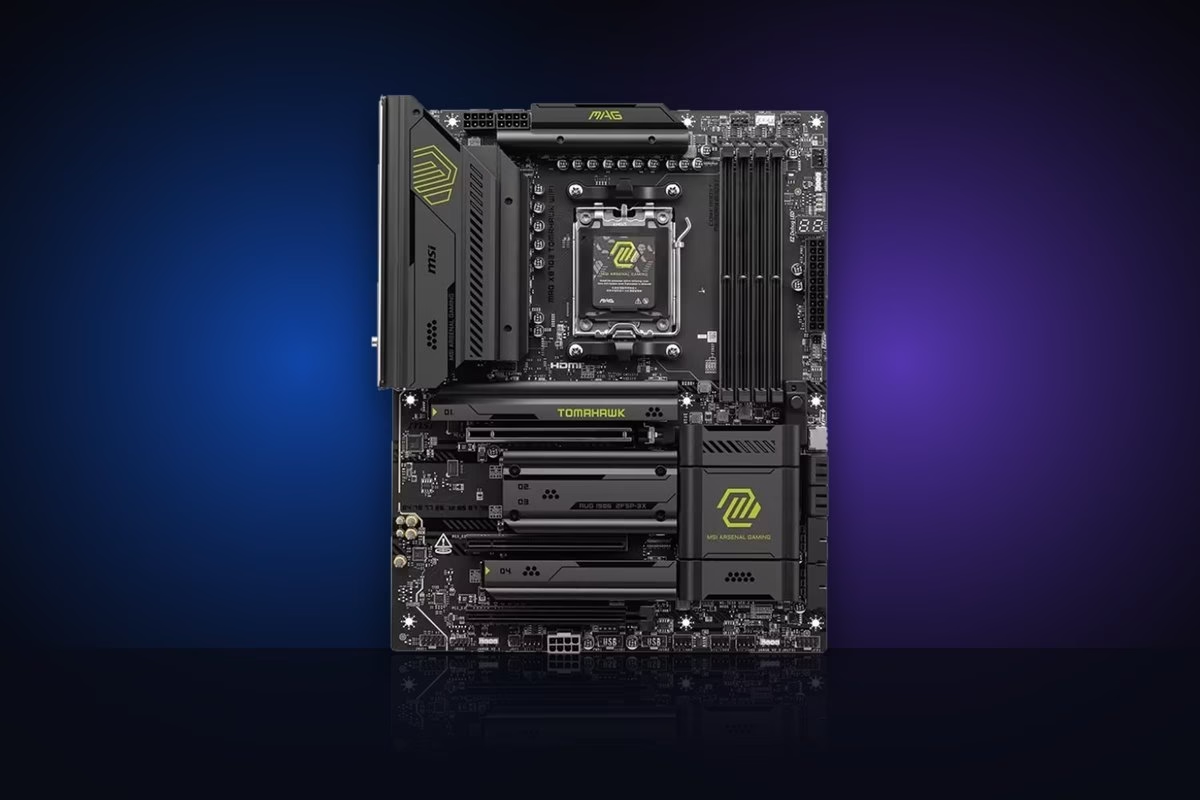
- MSI MAG X870E Tomahawk WIFI (AM5, DDR5) – 279,00 €
* Sandėlyje esantys modeliai ir kainos 2026 m. spalio 11 d.
Šios trys plokštės yra mūsų salone Vilniuje ir išsiunčiamos per 24 valandas. Visą pasiūlą rasite pagrindinių plokščių kategorijoje.
Dažnai užduodami klausimai
Ar būtina atnaujinti BIOS?
Ne. Jei kompiuteris veikia stabiliai ir neketinate keisti procesoriaus ar atminties, BIOS galima palikti. Naujinti verta dėl naujo procesoriaus palaikymo, stabilumo pataisymų arba saugumo spragų.
Ar BIOS atnaujinimas ištrina duomenis?
Ne, diskų turinio jis neliečia. Dingti gali tik BIOS nustatymai. Vis dėlto kopiją pasidarykite, o jei diskas šifruotas BitLocker – iš anksto susiraskite atkūrimo raktą.
Kas nutiks, jei naujinimo metu dings elektra?
BIOS gali likti įrašytas tik iš dalies, ir kompiuteris nebeįsijungs. Plokštę su BIOS Flashback, Flash BIOS Button ar Q-Flash Plus mygtuku dažniausiai pavyksta atgaivinti įrašius BIOS iš naujo. Jei tokio mygtuko nėra, plokštę teks vežti meistrui.
Kiek laiko trunka BIOS atnaujinimas?
Pats įrašymas paprastai trunka kelias minutes; ASUS nurodo, kad BIOS FlashBack gali būti baigtas per 8 minutes. Pasiruošimui ir nustatymų atkūrimui laiko pasilikite su atsarga ir neskubėkite.
Ar galima atnaujinti BIOS be procesoriaus?
Taip, jei plokštė turi tam skirtą mygtuką: ASUS ir ASRock jį vadina BIOS Flashback, MSI – Flash BIOS Button, Gigabyte – Q-Flash Plus. Užtenka maitinimo bloko ir USB atmintinės su failu, pervadintu taip, kaip nurodo gamintojas.


