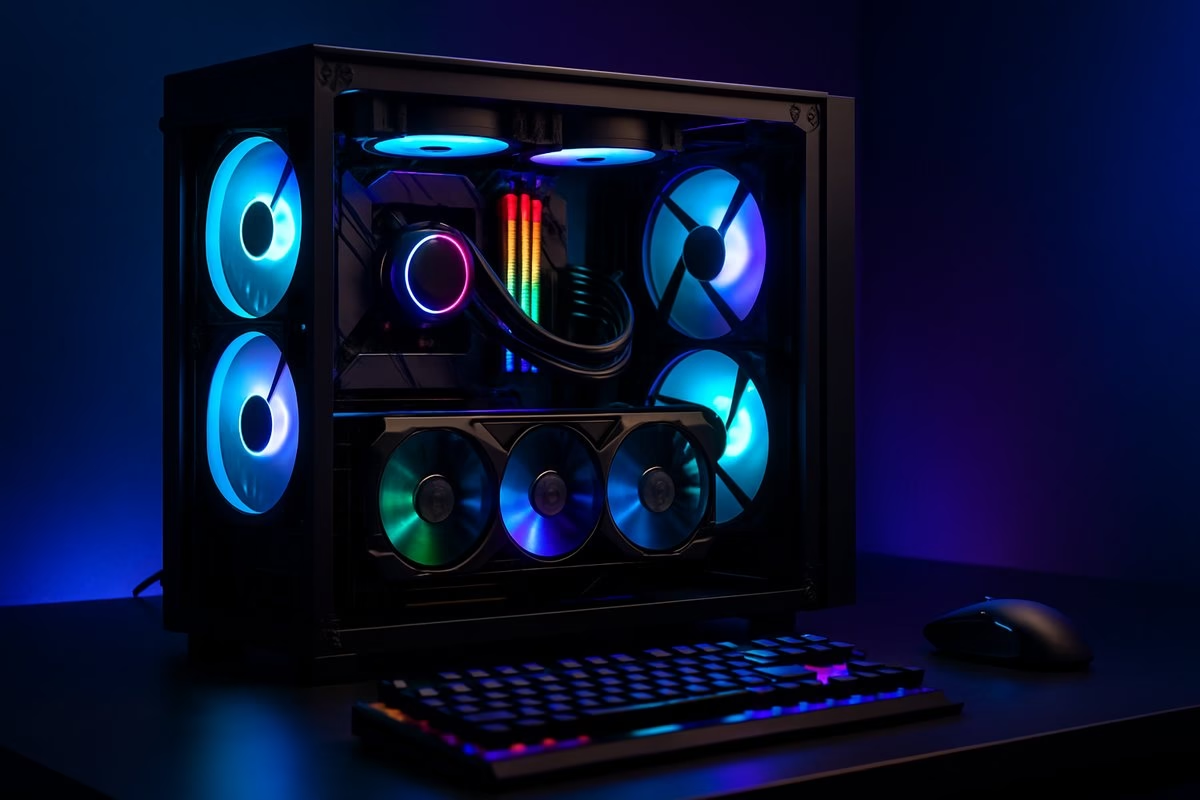
Jei nori žinoti, kaip optimizuoti žaidimų kompiuterį, kad žaidimai veiktų sklandžiau, FPS nekristų kritiniais momentais ir sistema jaustųsi greitesnė — šis vadovas skirtas būtent tau. Neprireiks nei naujos aparatūros, nei specialių žinių: dauguma šių žingsnių įvykdomi per keliasdešimt minučių, o skirtumas jaučiamas iš karto.
Kodėl gaming PC optimizavimas toks svarbus?
Net ir galingas kompiuteris su RTX 4080 ar Ryzen 9 procesoriumi gali veikti neefektyviai, jei sistema nėra tinkamai sukonfigūruota. Fone veikiančios programos, pasenusios tvarkyklės, netinkami maitinimo planai — visa tai „vagia” resursus ir tiesiogiai veikia žaidimų našumą. Gaming PC optimizavimas — tai ne vienkartinis veiksmas, o reguliari priežiūra, kaip automobilio techninis aptarnavimas.
Dažniausi ženklai, kad kompiuteris reikalauja optimizavimo:
- FPS staiga krinta intensyvių scenų metu
- Žaidimas stringa arba „stutterina”
- Sistema ilgai kraunasi arba ilgai reaguoja į komandas
- CPU arba GPU temperatūros nuolat viršija 85–90 °C
- Kompiuteris triukšmauja net lengvai apkrautas
1 žingsnis: atnaujink tvarkykles ir Windows
GPU tvarkyklės — pirmoji optimizavimo stotelė
Pasenusi vaizdo plokštės tvarkyklė gali sumažinti FPS ir sukelti grafinius artefaktus. NVIDIA vartotojams rekomenduojama naudoti GeForce Experience arba rankiniu būdu atsisiųsti naujausią tvarkyklę iš oficialios svetainės. AMD Radeon vartotojai gali naudoti AMD Software: Adrenalin Edition.
Svarbu: atnaujindamas GPU tvarkyklę, atlik švarų diegimą (clean install), kad pašalintum senas konfigūracijos failus, kurie dažnai sukelia konfliktus.
Windows naujinimai ir žaidimų režimas
Įsitikink, kad Windows 10 arba 11 yra atnaujinta iki naujausios versijos. Taip pat įjunk žaidimų režimą: eik į Nustatymai → Žaidimai → Žaidimų režimas ir aktyvuok funkciją. Ji priverčia Windows skirti daugiau resursų aktyviam žaidimui ir riboja foninius procesus.
2 žingsnis: optimizuok maitinimo planą ir BIOS nustatymus
Maitinimo planas — greito FPS padidinimo būdas
Vienas paprasčiausių būdų padidinti FPS — pakeisti maitinimo planą. Windows pagal nutylėjimą dažnai naudoja subalansuotą planą, kuris apriboja procesoriaus greitį. Pakeisk jį į Didelio efektyvumo arba, jei naudoji AMD Ryzen, — į AMD Ryzen Balanced planą, kuris yra specialiai optimizuotas šiam procesoriui.
Kaip tai padaryti:
- Atidaryk Valdymo skydą → Maitinimo parinktys
- Pasirink Didelio efektyvumo planą
- Arba sukurk pasirinktinį planą su maksimaliu procesoriaus dažnio nustatymu
BIOS: XMP/EXPO profilis RAM greičiui
Daugelis vartotojų net nežino, kad jų DDR4 arba DDR5 RAM veikia lėčiau nei galėtų. Taip nutinka, nes BIOS pagal nutylėjimą naudoja bazinį RAM dažnį (pvz., 2133 MHz), o ne reklamuojamą 3600 MHz ar 6000 MHz. Įeik į BIOS ir aktyvuok XMP (Intel) arba EXPO (AMD) profilį — tai vienas iš paprasčiausių ir veiksmingiausių kompiuterio greičio didinimo būdų.
3 žingsnis: išvalyk sistemą ir valdyk foninius procesus
Fone veikiančios programos — Discord, Spotify, naršyklės su daugybe kortelių, cloud sinchronizavimo įrankiai — visi jie naudoja RAM ir CPU resursus. Prieš žaidimą rekomenduojama:
- Uždaryti visas nereikalingas programas
- Naudoti Task Manager (Ctrl + Shift + Esc), kad matytum, kas daugiausiai sunaudoja resursus
- Išjungti nereikalingas paleisties programas: Task Manager → Startup
- Reguliariai valyti laikinus failus su Disk Cleanup arba nemokama BleachBit programa
Taip pat patikrink, ar antivirusinė programa nenuskaituoja žaidimų aplankų žaidimo metu — tai gali stipriai sumažinti FPS. Daugelyje antivirusinių programų galima pridėti išimtis konkretiems aplankams.
4 žingsnis: optimizuok GPU nustatymus ir žaidimų grafikos parinktis
NVIDIA ir AMD valdymo panelė
Tiek NVIDIA Control Panel, tiek AMD Software suteikia galimybę tiksliai sureguliuoti vaizdo plokštės elgseną. Svarbiausi nustatymai, kurie padeda padidinti FPS:
- NVIDIA Reflex — sumažina vėlavimą (latency) žaidimuose, kurie ją palaiko
- G-Sync / FreeSync — sinchronizuoja GPU ir monitoriaus atnaujinimo dažnį, eliminuoja „screen tearing”
- Shader Cache — įsitikink, kad funkcija įjungta, nes ji greičiau kraunamas žaidimų šaderius
- AMD vartotojams: išbandyk Radeon Anti-Lag funkciją žaidimo metu
Žaidimo grafikos nustatymai
Ne visi grafikos nustatymai vienodai veikia FPS. Šie nustatymai labiausiai apkrauna GPU ir juos verta sumažinti pirmiausia:
- Ray Tracing — labai daug reikalauja iš GPU, jei nėra RTX 4070 ar galingesnės plokštės
- Ambient Occlusion — perjunk iš HBAO+ į SSAO
- Anti-Aliasing — naudok TAA vietoj MSAA 8x
- Shadow Distance ir Quality — sumažink iki vidutinio lygio
- Vietoj natyvios raiškos naudok DLSS (NVIDIA), FSR (AMD) arba XeSS (Intel) — jie generuoja aukštos kokybės vaizdą su mažesne apkrova
5 žingsnis: aušinimas ir fizinė kompiuterio priežiūra
Net geriausia programinė optimizacija nepadės, jei kompiuteris perkaista. Aukšta temperatūra verčia CPU ir GPU sumažinti taktinį dažnį — tai vadinamasis thermal throttling, kuris tiesiogiai mažina FPS ir žaidimų sklandumą.
Praktiniai aušinimo patarimai:
- Kiekvienus 6–12 mėnesių išvalyk kompiuterio vidų nuo dulkių suspaustu oru
- Patikrink ventiliatorių veikimą ir pakeisk termopastą ant CPU, jei kompiuteris senesnis nei 3 metai
- Optimizuok oro srautą korpuse: priekyje — įsiurbimas, gale ir viršuje — išpūtimas
- Naudok HWiNFO64 arba MSI Afterburner temperatūroms stebėti realiu laiku
Jei po visko CPU temperatūra vis tiek viršija 90 °C krūvio metu, verta apsvarstyti geresnį aušintuvą arba pereidami prie vandens aušinimo sistemos. Mūsų parduotuvėje rasite įvairių kompiuterių komponentų — nuo aušintuvų iki termopastos — su galimybe gauti profesionalų patarimą.
6 žingsnis: įvertink, ar laikas atnaujinti komponentus
Kartais programinė optimizacija pasiekia savo ribas. Jei naudoji DDR3 RAM, HDD diską vietoj NVMe SSD, arba GPU senesnį nei 5–6 metai, atėjo laikas pagalvoti apie atnaujinimą. Pirmiausia verta pakeisti:
- HDD → NVMe SSD — žaidimai kraunasi kelis kartus greičiau, sistema reaguoja akimirksniu
- RAM kiekis — 16 GB šiandien yra minimumas, 32 GB — komfortas daugeliui AAA žaidimų
- GPU — jei žaidžiant 1080p negali pasiekti stabilių 60 FPS su sumažintais nustatymais
Prieš perkant naujus komponentus, visada verta pasikonsultuoti su specialistu, kuris įvertins, ar atnaujinimas bus suderinamas su esama sistema. Taip pat galime pasiūlyti trade-in galimybę — seni komponentai gali padengti dalį naujų kainos. Peržiūrėk mūsų siūlomus žaidimų ar biuro kompiuterius arba susisiek dėl kompiuterio nuomos ar konsultacijos — padėsime rasti tinkamiausią sprendimą.
Dažnai užduodami klausimai
Kiek laiko užtrunka žaidimų kompiuterio optimizavimas?
Pagrindiniai žingsniai — tvarkyklių atnaujinimas, maitinimo plano keitimas, XMP profilio aktyvavimas ir fono programų išjungimas — užima 30–60 minučių. Fizinis valymas ir termopastos keitimas gali užtrukti 1–2 valandas, tačiau tai rekomenduojama daryti tik kartą per metus ar du.
Ar gaming PC optimizavimas gali pažeisti kompiuterį?
Standartiniai optimizavimo žingsniai, aprašyti šiame vadove, yra visiškai saugūs. Vienintelė rizika — perkaitimas, jei nustatomos per aukštos ventiliatorių arba taktinių dažnių reikšmės be tinkamo aušinimo. Jei nenori rizikuoti, venkite agresyvaus overclocking’o be patirties arba kreipkitės į specialistą.
Kokie nustatymai labiausiai padidina FPS žaidimuose?
Didžiausią FPS padidinimą suteikia: DLSS / FSR įjungimas, Ray Tracing išjungimas arba sumažinimas, Shadow Quality pažeminimas ir Anti-Aliasing pakeitimas į TAA. Programinėje dalyje — XMP profilio aktyvavimas ir maitinimo plano keitimas į didelio efektyvumo.
Kada verta keisti komponentus vietoj optimizavimo?
Jei po viso optimizavimo žaidimų FPS vis tiek nepasiekia norimo lygio, CPU temperatūra nuolat viršija 90 °C arba kompiuteris veikia nestabiliai — stringa, išsijunginėja ar lūžta žaidimai, — laikas ieškoti aparatinės priežasties ir galvoti apie atnaujinimą. Pirmiausia nustatyk, kas riboja našumą: jei žaidimo metu GPU apkrova (ją rodo, pvz., MSI Afterburner) nuolat artima 100 %, FPS riboja vaizdo plokštė; jei ji gerokai mažesnė, o FPS vis tiek žemas, dažniausiai riboja procesorius. Aukštą temperatūrą dažnai išsprendžia valymas nuo dulkių, termopastos keitimas ar geresnis aušintuvas, o ne naujas procesorius. O jei sistema vis dar dirba su HDD ar 8 GB RAM, pirmiausia verta keisti juos — tokie atnaujinimai gerokai sumažina strigimus ir pagreitina žaidimų įkėlimą.
Apibendrinimas: kaip pagerinti žaidimų kompiuterio našumą
Daugumą žaidimų kompiuterio našumo problemų galima išspręsti be jokių išlaidų: atnaujinti tvarkykles, pasirinkti tinkamą maitinimo planą, įjungti XMP / EXPO profilį, uždaryti fono programas ir protingai parinkti grafikos nustatymus. Kas 6–12 mėnesių išvalyk kompiuterį nuo dulkių ir stebėk temperatūras — taip sumažinsi perkaitimo ir netikėtų FPS kritimų riziką.
Jei nenori ardyti kompiuterio pats, valymą nuo dulkių ir termopastos keitimą gali užsakyti kaip kompiuterio profilaktikos paslaugą. O jei ir po optimizavimo kompiuteris nepasiekia norimo lygio, bent jau tiksliai žinosi, kurį komponentą verta keisti pirmiausia.
Taip pat skaitykite: Kodėl kompiuteris kaista ir išsijunginėja? Priežastys ir sprendimai · Kodėl stringa kompiuteris ir lėtai veikia? Kaip rasti priežastį