Jei kompiuteris garsiai ūžia, beveik visada kaltas vienas iš ventiliatorių: procesoriaus, vaizdo plokštės, korpuso arba maitinimo bloko. Rečiau triukšmą kelia kietasis diskas arba vaizdo plokštės ar maitinimo bloko ritės (angl. coil whine). Šaltinį rasi pats: išsiaiškink, kada garsas atsiranda, ir tikrink detales po vieną. Dažnai padeda dulkių valymas ir ramesnė ventiliatorių kreivė BIOS nustatymuose, o detalę keisti verta tik tada, kai sudilęs guolis barška ar diskas ima kalenti.
Šiame straipsnyje kalbame apie triukšmą. Jei kompiuteris ne tik ūžia, bet ir labai kaista ar pats išsijunginėja, pirmiausia perskaityk mūsų gidą „Kodėl kompiuteris kaista ir išsijunginėja?“: ten rasi normalias temperatūras ir perkaitimo priežastis.
Pirmas žingsnis: kada ir kaip ūžia?
Garso pobūdis ir momentas, kada jis atsiranda, pasako daugiau nei bet kuri programa. Prieš atsukdamas korpusą, paklausyk kompiuterio trimis režimais: ką tik įjungto, tuščiame darbalaukyje ir po kelių minučių žaidimo ar kitos sunkios užduoties.
| Ką girdi | Tikėtinas šaltinis | Ką daryti pirmiausia |
|---|---|---|
| Tolygus ūžesys, stiprėjantis apkrovos metu | Procesoriaus arba vaizdo plokštės ventiliatoriai | Patikrinti dulkes ir ventiliatorių kreivę |
| Ūžia visu greičiu net tada, kai nieko nedarai | Procesoriaus ventiliatorius, foninė programa arba netinkamas BIOS nustatymas | Užduočių tvarkytuvė, BIOS ventiliatorių nustatymai |
| Barškėjimas, braukimas, girgždėjimas, kintantis kartu su greičiu | Sudilęs ventiliatoriaus guolis arba laidas, liečiantis mentes | Rasti konkretų ventiliatorių, sutvarkyti laidus |
| Garsas sklinda iš tos korpuso vietos, kur stovi maitinimo blokas | Maitinimo bloko ventiliatorius | Neardyti, prireikus keisti bloką |
| Ritmiškas spragsėjimas ar tarškėjimas, kai kopijuoji failus | Kietasis diskas (HDD) | Pasidaryti atsarginę duomenų kopiją |
| Aukštas cypimas ar zvimbimas žaidžiant, ypač meniu | Vaizdo plokštės ar maitinimo bloko ritės (coil whine) | Apriboti kadrų skaičių |
| Dūzgimas, kurį sustiprina stalas ar dangtis | Vibracija | Priveržti varžtus, pakeisti kompiuterio vietą |
Kaip rasti triukšmo šaltinį žingsnis po žingsnio
- Atmesk programas. Paspausk Ctrl+Shift+Esc ir surūšiuok procesus pagal procesoriaus apkrovą. Jei tuščiame darbalaukyje kokia nors programa nuolat apkrauna procesorių, ventiliatoriai ūžia ne be reikalo. Windows naujinimai ir antivirusinis skenavimas praeina patys, o nuolatinė apkrova be aiškios priežasties jau verta antivirusinio patikrinimo.
- Pasižiūrėk temperatūras. Nemokama programa HWiNFO parodo ir temperatūras, ir kiekvieno ventiliatoriaus sūkius. Jei kuris nors ventiliatorius sukasi daug greičiau už kitus, nors komponentas nekaista, greičiausiai kaltas nustatymas, o ne aušinimas.
- Nuimk šoninį dangtį ir paklausyk iš arti. Kompiuteriui veikiant nieko nekišk prie menčių, tik klausykis. Priėjęs iš skirtingų pusių dažniausiai atskirsi, iš kur sklinda garsas: nuo procesoriaus aušintuvo, vaizdo plokštės, priekinių ventiliatorių ar maitinimo bloko.
- Korpuso ventiliatorius tikrink po vieną. Išjunk kompiuterį, ištrauk maitinimo laidą ir atjunk vieno korpuso ventiliatoriaus laidą nuo pagrindinės plokštės. Įjunk ir paklausyk. Jei garsas dingo, kaltininkas rastas. Procesoriaus ventiliatoriaus taip netikrink: be jo procesorius greitai įkaista.
- Procesoriaus ir vaizdo plokštės ventiliatorius tikrink keisdamas greitį. BIOS nustatymuose laikinai sumažink procesoriaus ventiliatoriaus greitį, o vaizdo plokštės ventiliatorius rankiniu režimu sureguliuok programa MSI Afterburner. Jei garsas keičiasi kartu su greičiu, šaltinis aiškus.
- Jei visi ventiliatoriai tylūs, o triukšmas lieka, paklausyk disko ir patikrink, ar garsas nesusijęs su kadrų skaičiumi žaidime. Tai jau kietojo disko arba coil whine požymiai.
Ką reiškia kiekvienas šaltinis
Procesoriaus ventiliatorius. Labiausiai girdimas tada, kai sūkiai šokinėja: atidarai programą, ventiliatorius trumpam suūžia ir po kelių sekundžių nurimsta. Tai dažniausiai išsprendžia švelnesnė ventiliatoriaus kreivė. Jei ūžia nuolat, dažnos priežastys yra dulkėmis užkimštas radiatorius, sudžiūvusi terminė pasta arba per silpnas dėžutinis aušintuvas galingam procesoriui.
Vaizdo plokštės ventiliatoriai. Daugelis šiuolaikinių plokščių ramybės būsenoje ventiliatorius visai sustabdo, todėl juos išgirsti tik žaidžiant. Garsus ūžesys apkrovos metu dažniausiai normalus, bet jei jis stipresnis nei anksčiau, radiatorius greičiausiai pilnas dulkių. Naujai atsiradęs barškėjimas rodo sudilusį guolį.
Korpuso ventiliatoriai. Dažniausias atsitiktinio tarškėjimo šaltinis – laidas, kuris liečia mentes. Be to, ventiliatoriai, prijungti ne prie pagrindinės plokštės, o tiesiai prie maitinimo bloko (per Molex ar SATA jungtį), visada sukasi visu greičiu.
Maitinimo blokas. Jo ventiliatorių girdėti iš tos galinės korpuso dalies, kur blokas sumontuotas: apačioje arba viršuje. Maitinimo bloko neardyk: viduje esantys kondensatoriai gali išlaikyti pavojingą įtampą net atjungus laidą. Jei jo ventiliatorius barška ar zvimbia, saugiausia keisti visą bloką.
Kietasis diskas. Tylus sukimosi ūžesys ir trumpi spragtelėjimai skaitant duomenis yra normalūs. Jei atsiranda pasikartojantis kalenimas, o failai atsidaro lėtai ar strigdami, diskas gali gesti. Tokiu atveju pirmiausia išsaugok duomenis ir tik tada aiškinkis toliau. SSD diskai judančių dalių neturi, todėl pakeitęs HDD į SSD disko keliamo triukšmo atsikratysi visiškai.
Coil whine. Tai aukštas cypimas ar zvimbimas, kurį sukelia vibruojančios ritės vaizdo plokštėje arba maitinimo bloke. Jis dažniausiai pasireiškia, kai kadrų skaičius labai didelis, todėl dažnai girdimas žaidimo meniu ar įkrovimo ekrane. Paprastai jis kompiuteriui nekenkia, tačiau gali erzinti.
Nemokami sprendimai, kuriuos verta išbandyti pirmiausia
- Ventiliatorių kreivė BIOS nustatymuose. Įjungdamas kompiuterį spausk Delete arba F2 ir rask ventiliatorių valdymo skiltį (pavyzdžiui, ASUS plokštėse ji vadinama Q-Fan Control, Gigabyte ir MSI – Smart Fan). Nustatyk, kad ventiliatoriai iki vidutinės temperatūros suktųsi lėtai ir greitėtų tik tada, kai komponentas tikrai įkaista. Patikrink ir režimą: 4 kontaktų ventiliatoriui tinka PWM, 3 kontaktų – DC. Netinkamai nustatytas režimas gali palikti ventiliatorių besisukantį visu greičiu.
- Dulkių valymas. Užkimštas radiatorius priverčia ventiliatorių suktis greičiau, kad nuvestų tiek pat šilumos. Kaip saugiai išvalyti kompiuterį ir kodėl pučiant būtina prilaikyti mentes, aprašėme straipsnyje „Kompiuterio valymas nuo dulkių“.
- Laidų sutvarkymas. Atitrauk laidus nuo ventiliatorių ir pritvirtink juos dirželiais. Tai dažnai visiškai pašalina tarškėjimą.
- Vibracijos pašalinimas. Priveržk šoninio dangčio, ventiliatorių ir disko varžtus. Jei korpusas stovi ant tuščiavidurio stalo ar spintelės, pabandyk kitą vietą: plokštės ir lentos gali sustiprinti vibraciją.
- Kadrų ribojimas. Žaidimo nustatymuose arba vaizdo plokštės programoje (NVIDIA App, AMD Software: Adrenalin Edition) apribok didžiausią kadrų skaičių pagal monitoriaus dažnį. Vaizdo plokštė dirba mažiau, jos ventiliatoriai sukasi lėčiau, o coil whine dažnai sumažėja ar visai dingsta.
Kada verta keisti detalę
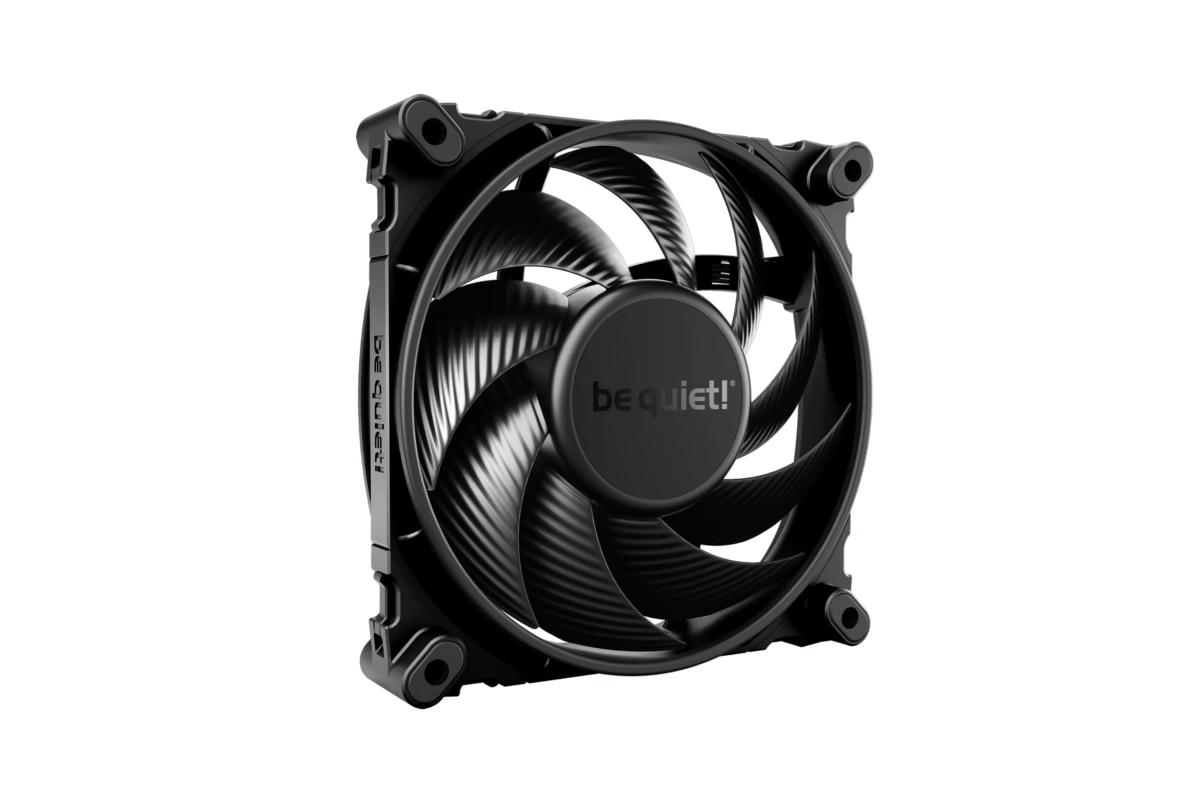
Jei ventiliatorius barška, girgžda ar braukia ir po valymo, guolis sudilęs ir tepimas ilgam nepadės. Korpuso ventiliatorių pakeisti paprasta ir nebrangu: pavyzdžiui, be quiet! Silent Wings 4 120 mm PWM rašymo metu kainuoja 28,56 €. Aušintuvų kategorijoje šiuo metu rasi kelis šimtus turimų prekių. Rinkdamasis atkreipk dėmesį į dydį (120 ar 140 mm), jungtį (PWM) ir tai, ar gamintojas pateikia triukšmo duomenis.
Jei triukšmauja dėžutinis procesoriaus aušintuvas, didesnis bokštinis aušintuvas tą pačią šilumą gali nuvesti lėčiau sukdamas ventiliatorių. Pasirinkimą rasi procesorių aušintuvų kategorijoje; prieš pirkdamas patikrink, ar aušintuvas tinka tavo procesoriaus lizdui ir ar telpa į korpusą pagal aukštį. Barškantį ar cypiantį maitinimo bloką keisk visą: tinkamą rasi maitinimo blokų kategorijoje.
Jei triukšmo šaltinio rasti nepavyksta arba nenori ardyti kompiuterio, atvežk jį į mūsų saloną J. Basanavičiaus g. 20-1, Vilniuje. Kompiuterio diagnostika pas mus kainuoja 20–40 €, priklausomai nuo sistemos sudėtingumo, valymas nuo dulkių – 30 €, terminės pastos keitimas stacionariame kompiuteryje – nuo 15 €.
Dažniausiai užduodami klausimai
Ar pavojinga, jei kompiuteris garsiai ūžia?
Pats ūžesys nepavojingas: dažniausiai jis reiškia, kad aušinimas dirba intensyviai. Pavojinga, jei kartu kyla temperatūros, krenta našumas ar kompiuteris išsijunginėja – tada priežastį reikia rasti nedelsiant. Kitas rimtas požymis – naujai atsiradęs kietojo disko kalenimas: tokiu atveju pirmiausia išsaugok duomenis.
Kodėl kompiuteris ūžia net nieko nedarant?
Dažniausiai dėl foninės programos, kuri apkrauna procesorių, dulkėmis užkimšto radiatoriaus arba BIOS nustatymo, dėl kurio ventiliatoriai sukasi visu greičiu. Patikrink užduočių tvarkytuvę, tada ventiliatorių režimą ir kreivę BIOS nustatymuose.
Ar coil whine galima sutaisyti?
Visiškai jo dažniausiai neatsikratysi, nes garsą skleidžia pačios ritės. Tačiau apribojus kadrų skaičių ar įjungus vertikalųjį sinchronizavimą jis paprastai gerokai sumažėja. Kompiuteriui jis dažniausiai nekenkia.
Ar galima sutepti barškantį ventiliatorių?
Kartais tepimas trumpam padeda, tačiau sudilęs guolis anksčiau ar vėliau vėl ims barškėti. Korpuso ventiliatorių paprasčiau ir patikimiau pakeisti nauju, o maitinimo bloko ventiliatoriaus pats neliesk ir keisk visą bloką.