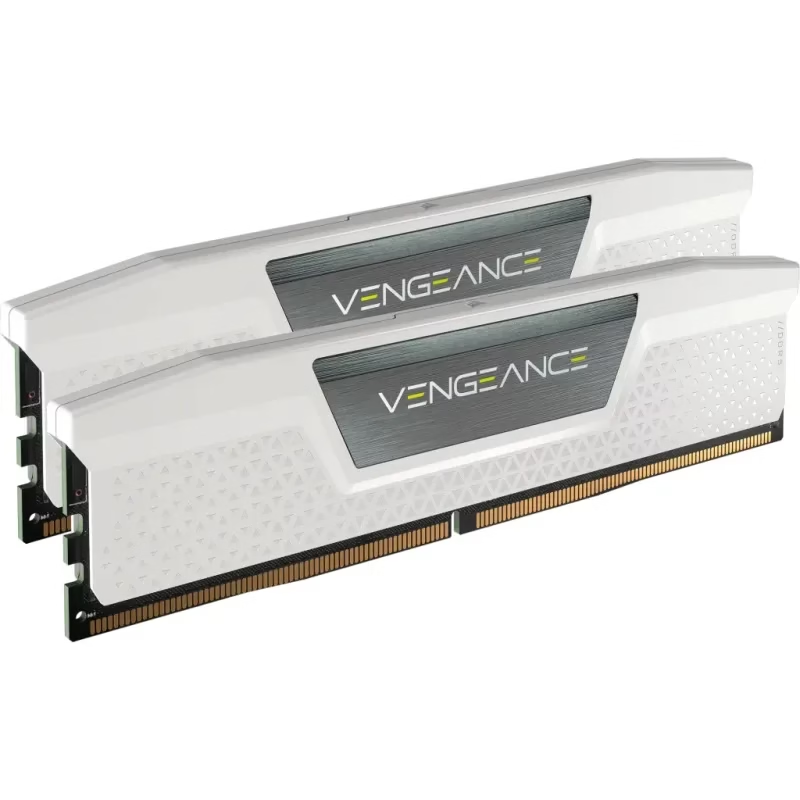
Kompiuterio parametrus Windows 11 sistemoje greičiausiai sužinosi dviejuose languose: Settings > System > About parodo modelį, procesorių ir RAM kiekį, o Task Manager skiltis Performance – vaizdo plokštę, atminties spartą ir užimtus lizdus. Papildomų programų tam nereikia: RAM tipą ir serijos numerį parodo trumpos PowerShell komandos.
Meniu pavadinimus rašome angliškai: lietuviškoje Windows jie išversti, bet yra tose pačiose vietose. Komandas paleidome, o laukų pavadinimus sutikrinome Windows 11 (25H2) kompiuteryje.
Kur rasti kiekvieną parametrą
Greičiausias kelias į pirmą langą: dešiniuoju pelės mygtuku spustelėk Start ir pasirink Settings > System > About. Į antrą patenki klavišais Ctrl + Shift + Esc, tada kairėje pasirinki Performance (lietuviškai „Efektyvumas“).
| Ko ieškai | Kur rasti | Į ką žiūrėti |
|---|---|---|
| Kompiuterio modelis | Settings > System > About |
eilutė po įrenginio pavadinimu |
| Procesorius | About, skiltis Device specifications |
Processor |
| Branduolių skaičius | Task Manager > Performance > CPU |
Cores, Logical processors |
| RAM kiekis | About, skiltis Device specifications |
Installed RAM |
| RAM sparta ir lizdai | Task Manager > Performance > Memory |
Speed, Slots used |
| RAM tipas (DDR4, DDR5) | PowerShell komanda (žr. žemiau) | SMBIOSMemoryType |
| Vaizdo plokštė | Task Manager > Performance > GPU |
pavadinimas, Dedicated GPU memory |
| Windows leidimas ir versija | About, skiltis Windows specifications |
Edition, Version |
| Serijos numeris | lipdukas ant korpuso arba PowerShell komanda | lipduke Serial NO, S/N, SN (Dell – Service Tag), komandoje SerialNumber |
Modelio ir procesoriaus laukai skiltyje About aprašyti ir Microsoft pagalbos puslapyje apie įrenginio informaciją. Jei reikia visko viename lange, paspausk Win + R ir įvesk dxdiag: skirtuke System matysi gamintoją, modelį, procesorių ir atminties kiekį, o skirtuke Display – vaizdo plokštę.
Kokia vaizdo plokštė tavo kompiuteryje
Atidaryk Task Manager > Performance ir kairiajame stulpelyje rask GPU: po užrašu matysi plokštės pavadinimą, o pasirinkęs ją – ir atminties kiekį lauke Dedicated GPU memory (lietuviškai „Skirtoji GPU atmintis“). Tą patį pavadinimą rasi ir Device Manager lange, skiltyje Display adapters: dešiniuoju pelės mygtuku spustelėk Start ir pasirink Device Manager.
Trys dalykai, dėl kurių dažnai susipainiojama:
- Dvi plokštės sąraše. Nešiojamuosiuose kompiuteriuose dažnai rasi
GPU 0irGPU 1: integruotą plokštę ir atskirą, galingesnę. Lygindamas žaidimų galimybes, žiūrėk į atskirą. - Virtualus adapteris. Nuotolinio darbalaukio programos gali įdiegti virtualų vaizdo adapterį, tad
Device Managersąraše jį gali matyti šalia tikros plokštės. Tai ne fizinė plokštė. - Atminties kiekis
dxdiaglange.Display Memoryį sumą įskaičiuoja ir bendrinamą sistemos atmintį, todėl skaičius būna didesnis už tikrąjį. Plokštės atmintį rodoDedicated Memory.
Kaip patikrinti kompiuterio RAM
Kiekį rodo Installed RAM, bet prieš pirkdamas papildomą modulį turi žinoti dar tris dalykus: laisvus lizdus, spartą ir tipą. Task Manager > Performance > Memory lauke Slots used (lietuviškai „Naudojama lizdų“) užrašas „2 iš 4“ reiškia, kad du lizdai laisvi, o Speed rodo dabartinę spartą.
Tipo šiame lange nerasi, todėl Start meniu paieškoje įvesk powershell ir paleisk šią komandą (ji nieko nekeičia):
Get-CimInstance Win32_PhysicalMemory | Select-Object PartNumber, Speed, SMBIOSMemoryType
Kiekvienas modulis bus atskira eilutė. SMBIOSMemoryType reikšmes apibrėžia SMBIOS standartas: 24 – DDR3, 26 – DDR4, 34 – DDR5, 30 – LPDDR4, 35 – LPDDR5. DDR4 modulio į DDR5 lizdą neįdėsi, o LPDDR atmintis paprastai būna įlituota ir nekeičiama. PartNumber – tikslus modulio kodas, pagal kurį lengviausia rasti, koks modulis įdėtas.
Senesniuose giduose minimos komandos wmic nebėra: Microsoft ją pašalino iš palaikomų Windows 11 versijų ir vietoj jos siūlo PowerShell komandas, tokias kaip Get-CimInstance.
Modelis, serijos numeris ir pagaminimo data
Nešiojamojo kompiuterio modelį ir serijos numerį paprastai rasi ant lipduko apačioje. Dell savo numerį vadina Service Tag ir nurodo ieškoti jo nešiojamojo kompiuterio apačioje arba stacionaraus kompiuterio gale, o HP serijos numerį žymi Serial NO, S/N arba SN. Jei lipdukas nusitrynęs, PowerShell parodys numerį, kurį gamintojas įrašė į BIOS:
Get-CimInstance Win32_BIOS | Select-Object SerialNumber
Pagal užsakymą surinktas stacionarus kompiuteris dažniausiai gamintojo modelio neturi. About lange ir dxdiag tada dažnai būna tik pagrindinės plokštės pavadinimas arba bendrinis įrašas, serijos numerio laukas taip pat gali būti tuščias ar bendrinis, o tikrą plokštės modelį parodo ši komanda:
Get-CimInstance Win32_BaseBoard | Select-Object Manufacturer, Product
Su pagaminimo data sudėtingiau: atskiro tokio lauko šiuose languose nėra. Komanda systeminfo rodo Original Install Date ir BIOS Version su data, bet tai netiesioginiai ženklai: perdiegus Windows pasikeičia pirma data, atnaujinus BIOS – antra. Arčiausiai tiesos yra pirkimo dokumentai (juose matysi pirkimo, o ne pagaminimo datą) ir gamintojo informacija pagal serijos numerį, jei gamintojas ją teikia. Apytikslę ribą duoda ir procesorius: jei jis nekeistas, kompiuteris negalėjo būti pagamintas anksčiau, nei tas modelis pasirodė rinkoje.
Ką daryti su sužinotais parametrais
- Nori suprasti, ko tikėtis žaidimuose. Kompiuterio konfigūratoriuje pasirink tokį patį ar artimiausią procesorių ir vaizdo plokštę: paskutiniame žingsnyje „Surinkimas“ kortelė „Numatomas FPS“ rodo apytikslį kadrų dažnį 12 žaidimų trimis raiškomis. Tai įvertinimas, o ne tavo kompiuterio matavimas, ir jei plokštės skaičiuoklėje nėra, kortelė nerodoma. Kitą plokštę palyginsi grįžęs į jos žingsnį, tik vėlesnius žingsnius gali tekti pereiti iš naujo.
- Nori atnaujinti. Turėdamas RAM tipą ir laisvus lizdus, sąrašą galėsi susiaurinti operatyviosios atminties kategorijoje. Ką ir kada apsimoka keisti, aprašėme gide apie RAM, SSD ir vaizdo plokštės keitimą ir straipsnyje, kaip pagerinti seną kompiuterį.
- Nori parduoti. Supirkimo formoje be kontaktų būtina nurodyti kategoriją, pavadinimą ar modelį, būklę, aprašymą ir pageidaujamą kainą, o procesoriaus, vaizdo plokštės, RAM ir kitų dalių modelius bei iki 8 nuotraukų rekomenduojame pridėti. Darbo dienomis atsakome per 24 valandas. Prieš perduodamas kompiuterį, peržiūrėk, kaip jį išvalyti prieš parduodant.
Serijos numerio neskelbk viešame skelbime: pirkėjui pakanka modelio ir tikslių komponentų pavadinimų.
Dažniausiai užduodami klausimai
Kaip sužinoti, kokia vaizdo plokštė mano kompiuteryje?
Paspausk Ctrl + Shift + Esc, atidaryk Performance ir kairiajame stulpelyje rask GPU. Jei įrašai du, galingesnė paprastai yra atskira plokštė, o ne integruota. Tą patį sąrašą rodo Device Manager skiltis Display adapters.
Kaip sužinoti kompiuterio modelį?
Atidaryk Settings > System > About: modelis rodomas po įrenginio pavadinimu. Jei Windows nepasileidžia, žiūrėk lipduką ant korpuso. Dell kompiuterio Service Tag rodomas ir BIOS lange (paleisdamas kompiuterį kartok F2), o pagal šį numerį modelį rasi Dell pagalbos svetainėje. Pagal užsakymą surinktas kompiuteris dažniausiai turi tik pagrindinės plokštės modelį.
Kaip sužinoti, kiek RAM galiu pridėti?
Laisvus lizdus rodo Slots used užduočių tvarkytuvėje, tipą – SMBIOSMemoryType. Didžiausią palaikomą kiekį patikimiausiai nurodo kompiuterio ar pagrindinės plokštės gamintojo specifikacija, todėl prieš pirkdamas pasitikrink ją pagal modelį.
Ar galima sužinoti kompiuterio pagaminimo datą?
Tiesiogiai ne visada. Sistema parodo Windows įdiegimo ir BIOS datas, bet jos pasikeičia perdiegus sistemą ar atnaujinus BIOS. Daugiau pasakys pirkimo dokumentai arba gamintojo informacija pagal serijos numerį.
Ar parametrams sužinoti reikia atskiros programos?
Ne, visi veiksmai šiame straipsnyje atliekami Windows sistemoje esančiais įrankiais. Tokios programos kaip CPU-Z parodo daugiau detalių, tačiau įprastam palyginimui, RAM parinkimui ar skelbimui užtenka to, kas aprašyta aukščiau.