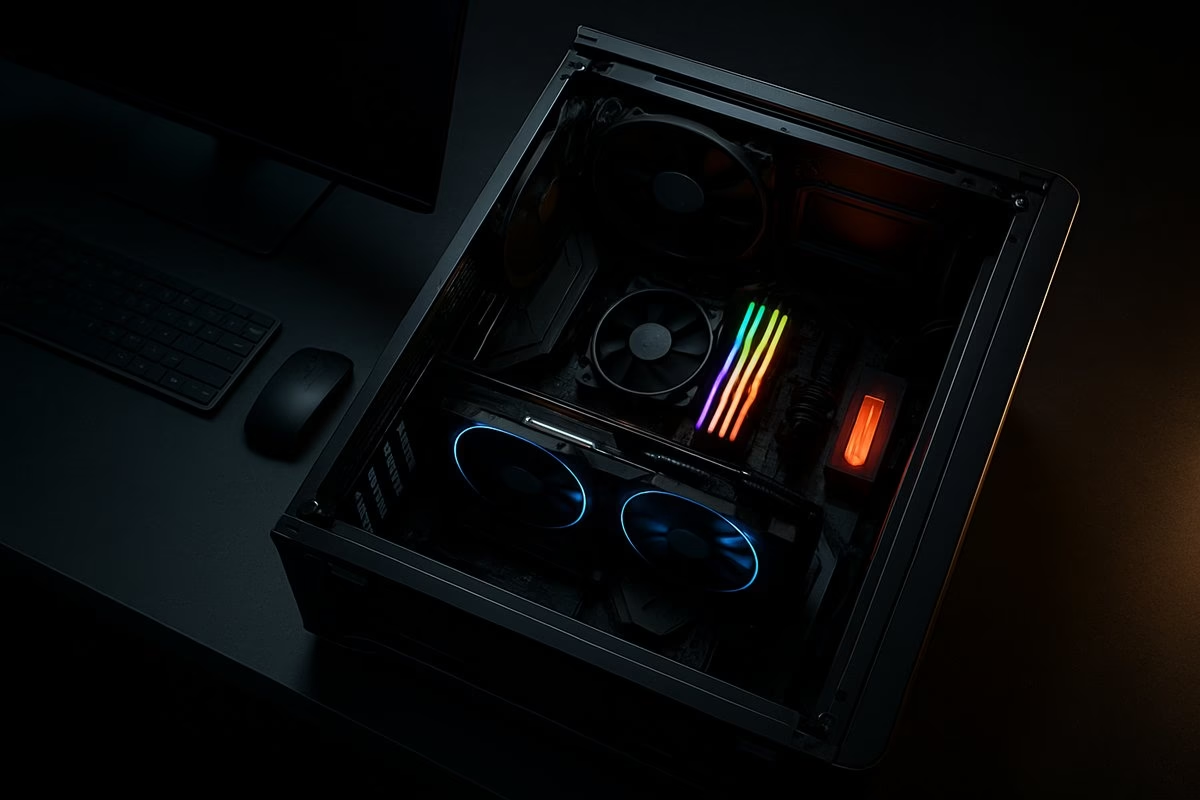
Kompiuterio atnaujinimas — tai vienas efektyviausių būdų prailginti įrenginio tarnavimo laiką ir gerokai pagerinti jo našumą, neišleidžiant tiek, kiek kainuotų naujas kompiuteris. Jei sistema kraunasi lėtai, žaidimai stringa arba darbas su keliomis programomis vienu metu tampa kančia — tikėtina, kad problemą sprendžia vienas ar keli paprasti komponentų pakeitimai.
Ar verta atnaujinti seną kompiuterį, ar geriau pirkti naują?
Tai klausimas, kurį sau užduoda daugelis. Atsakymas priklauso nuo kelių veiksnių: koks yra dabartinės sistemos procesorius, kokia pagrindinė plokštė ir koks yra jūsų biudžetas. Jei kompiuteriui 3–6 metai ir jo procesorius vis dar kompetentingas (pvz., Intel i5/i7 8–12 kartos arba AMD Ryzen 5000 serija), tikrai apsimoka investuoti į kompiuterio komponentų keitimą, o ne į visiškai naują sistemą.
Tačiau jei procesorius senesnis nei 2015–2016 metų gamybos ir pagrindinė plokštė nepalaiko naujesnių standartų — tada geriau apsvarstyti žaidimų ar biuro kompiuterius, kurie jau surinkti su šiuolaikiniais komponentais.
Dažniausiai vertingas atnaujinimas apima tris sritis:
- RAM — operatyviosios atminties padidinimas
- SSD — kietojo disko pakeitimas greitesniu
- GPU — vaizdo plokštės atnaujinimas
Kompiuterio atnaujinimas pradedant nuo RAM: kada ir kaip?
RAM yra vienas paprasčiausių ir pigiausių atnaujinimų, kuris duoda akivaizdžių rezultatų. Jei naudojate 8 GB RAM ir jaučiate, kad sistema sulėtėja atidarant naršyklę su daugiau nei 10 kortelių ar dirbant su keliais dokumentais vienu metu — 16 arba 32 GB RAM pakeitimas tą problemą išspręs.
Ką reikia žinoti prieš perkant RAM?
- Tipas: DDR4 arba DDR5 — priklauso nuo pagrindinės plokštės palaikymo.
- Greitis: dažniausi variantai — DDR4-3200 arba DDR4-3600 MHz.
- Kanalų konfigūracija: 2 x 8 GB veikia greičiau nei 1 x 16 GB dėl dviejų kanalų (dual channel) architektūros.
- Lizdų skaičius: patikrinkite, kiek RAM lizdų turi jūsų pagrindinė plokštė.
Prieš perkant RAM, rekomenduojame patikrinti pagrindinės plokštės specifikacijas gamintojo svetainėje arba naudoti įrankį kaip CPU-Z, kuris parodys tikslų turimą RAM tipą ir greitį.
SSD pakeitimas — greičiausias būdas pagreitinti kompiuterį
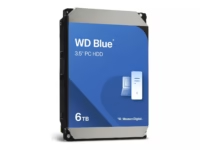
Jei vis dar naudojate HDD (tradicinį kietąjį diską), jo pakeitimas SSD yra pats juntamiausias kompiuterio atnaujinimas, kurį galite atlikti. Sistema užsikrauna per 10–15 sekundžių vietoj 60–90 sekundžių, programos atsidaro akimirksniu, o bendrasis reagavimas tampa visiškai kitoks.
SSD tipai: SATA vs NVMe
SATA SSD — prijungiamas per standartinį SATA kabelį, tinka visiems kompiuteriams, kuriuose yra SATA jungtis. Greitis siekia iki ~550 MB/s skaitymui.
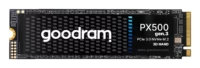
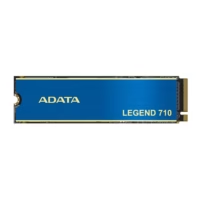
NVMe SSD — jungiamas per M.2 lizdą tiesiai į pagrindinę plokštę. Greitis gali siekti 3 500–7 000 MB/s (PCIe 4.0 atveju). Jei jūsų pagrindinė plokštė turi M.2 lizdą su NVMe palaikymu — rinktis reikia būtent šį variantą.
Kaip perkelti operacinę sistemą į naują SSD?
- Naudokite programas kaip Macrium Reflect arba Samsung Data Migration (jei perkate Samsung SSD).
- Prie kompiuterio prijunkite naują SSD per USB adapterį arba įdėkite į laisvą M.2 lizdą.
- Atlikite disko klonavimą — sistema bus nukopijuota tiksliai tokia, kokia yra.
- Pakeiskite įkrovos prioritetą BIOS nustatymuose, kad sistema kiltų iš naujo SSD.
Jei nenorite patys atlikti šio proceso — kompiuterio nuoma ar konsultacija iš variantai.lt specialistų padės įvykdyti šią užduotį greitai ir saugiai.
GPU atnaujinimas: kada apsimoka ir ką rinktis?
Vaizdo plokštė — brangiausia atnaujinimo dalis, tačiau žaidėjams ar tiems, kurie dirba su vaizdo montažu, 3D modeliavimu ar mašininiu mokymusi, ji yra kritinis komponentas. Jei GPU senesnis nei 5–6 metai ir nebetraukia naujų žaidimų ar programų — laikas jį keisti.
Ką reikia patikrinti prieš keičiant GPU?
- Maitinimo blokas (PSU): naujesnės vaizdo plokštės kaip NVIDIA RTX 4070 ar AMD RX 7800 XT reikalauja 650–850 W maitinimo bloko. Patikrinkite savo PSU galią.
- Korpuso dydis: šiuolaikinės GPU yra didelės — įsitikinkite, kad tilps jūsų korpuse.
- PCIe versija: PCIe 4.0 ar 5.0 jungtis suteikia maksimalų pralaidumą, tačiau naujesnės GPU taip pat veikia su senesniais PCIe 3.0 lizdais.
- Monitoriaus raiška: 1080p žaidimams pakanka RTX 4060, o 4K — verta rinktis RTX 4080 ar aukščiau.
Visus reikiamus kompiuterių komponentai — nuo RAM modulių iki NVMe SSD ir vaizdo plokščių — rasite variantai.lt parduotuvėje su galimybe gauti profesionalią montavimo paslaugą.
Kompiuterio komponentų keitimas: dažniausios klaidos ir kaip jų išvengti
Net ir techniškai pasiruošę žmonės kartais daro klaidų keisdami komponentus. Štai į ką verta atkreipti ypatingą dėmesį:
- Statinė elektra: prieš liesdami komponentus — iškraukite statinę elektros įkrovą, liesdami metalinį korpuso paviršių arba naudodami antistatinę apyrankę.
- Netinkamas RAM tipas: DDR5 neveiks DDR4 pagrindinėje plokštėje net jei fiziškai atrodo panašiai.
- Per mažas maitinimo blokas: naujas GPU su senu 450 W PSU sukels nestabilumą ar net sugadinimą.
- Neatnaujintas BIOS: kai kurios pagrindinės plokštės reikalauja BIOS atnaujinimo, kad atpažintų naujus procesorius ar RAM modulius.
- Nesuderinami M.2 standartai: ne visi M.2 lizdai palaiko NVMe — kai kurie palaiko tik SATA M.2.
Kiek kainuoja kompiuterio atnaujinimas Lietuvoje?
Orientacinės kainos 2024–2025 metais:
- RAM 16 GB DDR4: nuo ~35–60 €
- RAM 32 GB DDR5: nuo ~80–130 €
- 500 GB NVMe SSD: nuo ~40–70 €
- 1 TB NVMe SSD (PCIe 4.0): nuo ~70–120 €
- NVIDIA RTX 4060: nuo ~300–350 €
- NVIDIA RTX 4070 Super: nuo ~550–620 €
Svarbu skaičiuoti ne tik komponento kainą, bet ir montavimo darbą, jei planuojate kreiptis į specialistus. Dažnai variantai.lt siūlo paslaugų paketus, kuriuose komponentų pirkimas ir montavimas eina kartu.
Dažniausiai užduodami klausimai (FAQ)
Ar galiu pats atnaujinti kompiuterį be techninių žinių?
RAM ir SSD keitimas yra gana paprastos operacijos — internete gausu vaizdo instrukcijų, o pats procesas užtrunka 15–30 minučių. GPU keitimas šiek tiek sudėtingesnis, nes reikia įvertinti maitinimo bloko galią ir korpuso matmenis. Jei abejojate — visada galite kreiptis į specialistus, kurie atliks montavimą saugiai ir suteiks garantiją.
Kiek RAM reikia šiuolaikiniam kompiuteriui?
Kasdieniams darbams ir naršymui pakanka 8–16 GB. Žaidimams 2024–2025 metais rekomenduojama mažiausiai 16 GB, o kūrybiniams darbams (vaizdo montažas, 3D) — 32 GB ar daugiau. DDR5 yra perspektyvesnis pasirinkimas naujiems kompiuteriams, tačiau DDR4 vis dar puikiai tinka esamų sistemų atnaujinimui.
Ar SSD tikrai toks svarbus, ar tai tik rinkodara?
SSD poveikis yra visiškai realus ir matomas kiekvieną dieną. Operacinės sistemos įkrovimas, programų paleidimas, failų kopijavimas — visa tai su NVMe SSD vyksta 5–10 kartų greičiau nei su HDD. Tai turbūt geriausias kainos ir naudos santykis tarp visų kompiuterio atnaujinimų.
Kaip žinoti, kurį GPU rinktis savo sistemai?
Pirmiausia patikrinkite savo maitinimo bloko galią ir monitorius raiškos. 1080p žaidimams RTX 4060 yra puikus pasirinkimas. 1440p — RTX 4070 ar AMD RX 7800 XT. 4K — RTX 4080 ar aukštesnė klasė. Taip pat įsitikinkite, kad GPU tilps į jūsų korpusą pagal ilgį ir plotį. Jei neapsisprendžiate — kreipkitės dėl kompiuterio nuoma ar konsultacija, kur specialistai padės išrinkti optimaliausią variantą pagal jūsų biudžetą ir poreikius.